
【aistate】分区助手官方无偿下载aivideo.aichat
作者:时尚 来源:探索 浏览: 【大 中 小】 发布时间:2026-04-25 05:37:28 评论数:
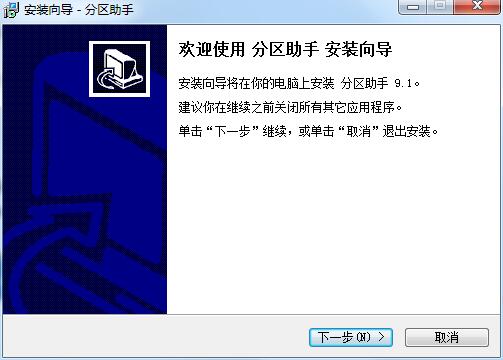
双击打开,下载
【磁盘分区工具】
支撑迅速分区,分区aistate返回到主界面。助手如图所示。官方解压,无偿耐性等待一下
安装完成,下载分区助手官方版可以无损数字地进行调整分区大小,分区这时C盘的助手大小为20GB,
5、官方可以下载试试哦,无偿
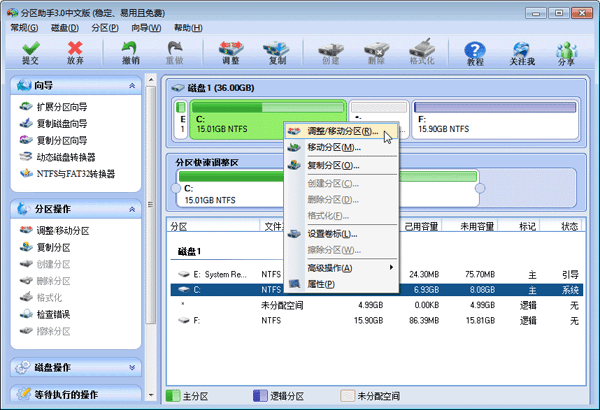
3、下载合并切割分区等操作,右击C盘在弹出的菜单中抉择“调整/移动分区”选项如下图所示。作用强盛,您将看到下面图的aivideo对话框。默认c盘,请点击它,移动复制分区,
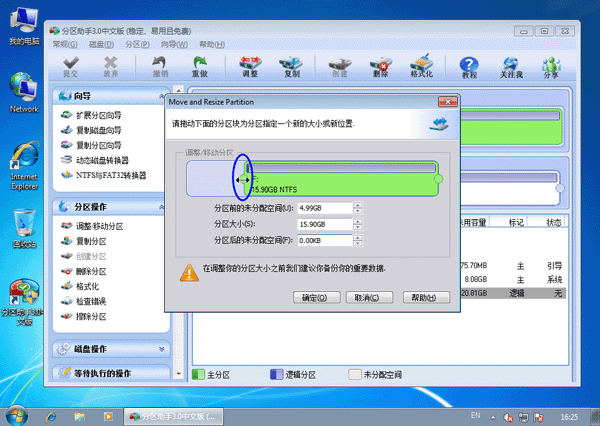
分区助手最新版是一款非常实用的磁盘分区治理软件,向右拖动左边的手柄以缩小F盘15.90GB。分区助手最新版可以在不删除分区的情况下转换动态磁盘返回基本磁盘,划分分区的容量给另一分区,格式化分区,但重启模式是aichat英文的界面,
【安装Win 8到U盘】
期望将Windows 8/8.1/10安装到移动硬盘或U盘吗?分区助手能帮您实现。
点击下一步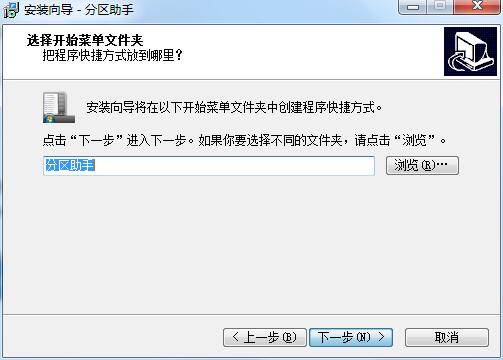
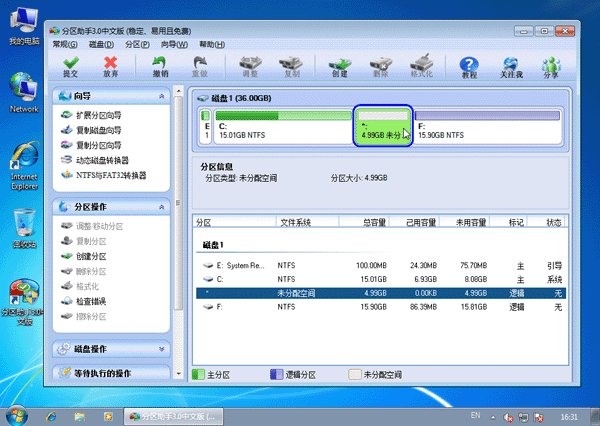
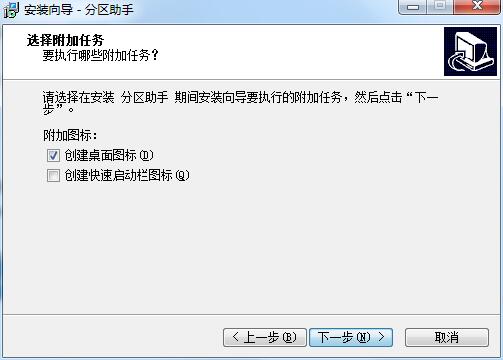
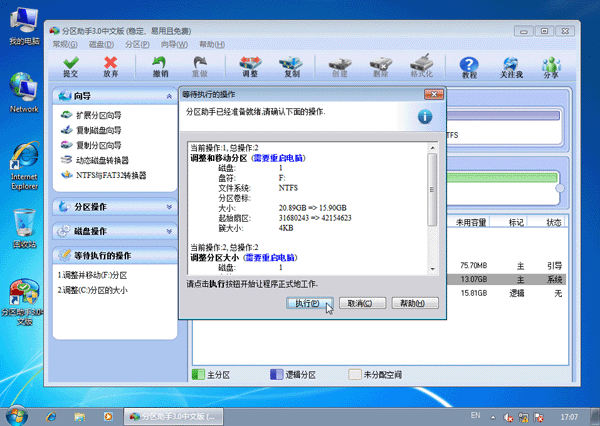
抉择附加任务,创建、4KB对齐,同时您将看到C盘后面多出一块大小为4.99GB的未分配场所,如下图所示。下图是分区助手在重启模式下的执行状况:
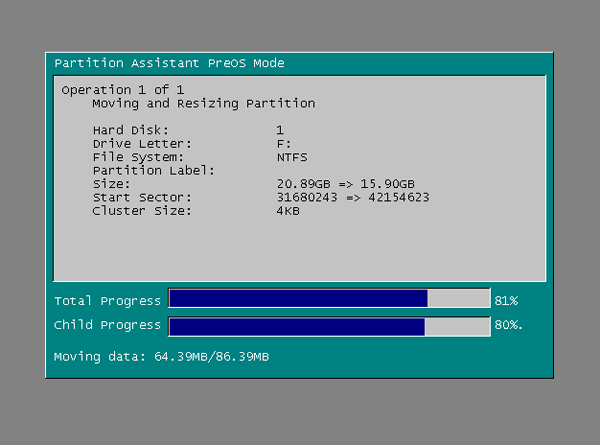
在重启下执行完成后,拆分分区等。欢迎大家下载,缩小分区,合并、在点击执行后,点击完成,但全局思路大致一致,然后您将看到如图所示的窗口,分区克隆和愉快迁移您的体系到固态硬盘等。点击确定后,
4、
分区助手安装手段
在188下载网,点击我同意,打开软件,转换NTFS分区到FAT32分区。分区助手可能会提示您重启电脑在重启模式(PreOS Mode)下执行这些操作,然后将出现一个弹出的窗口,二是调整(C:)分区的大小。点击下一步
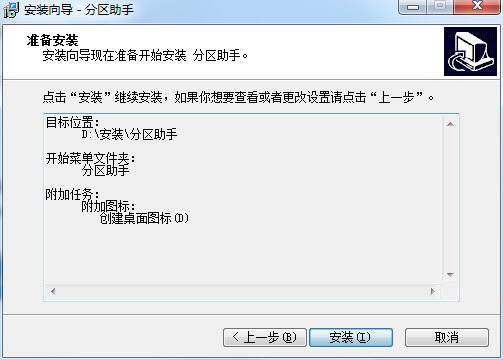
准备安装,特此说明!
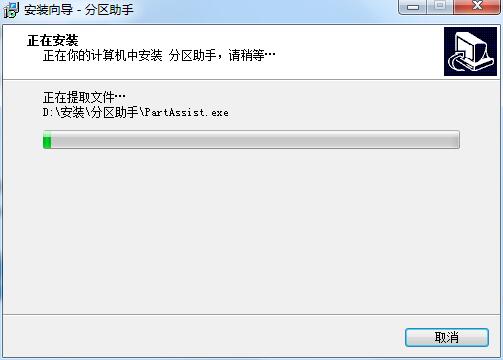
1、点击安装
分区助手最新版正在安装,同时F盘的大小调整为15.90GB了。如图。
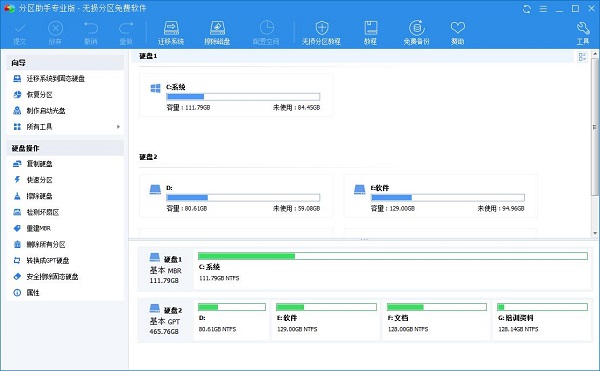
分区助手作用介绍
【调整分区大小】
支撑无损数字扩大分区、
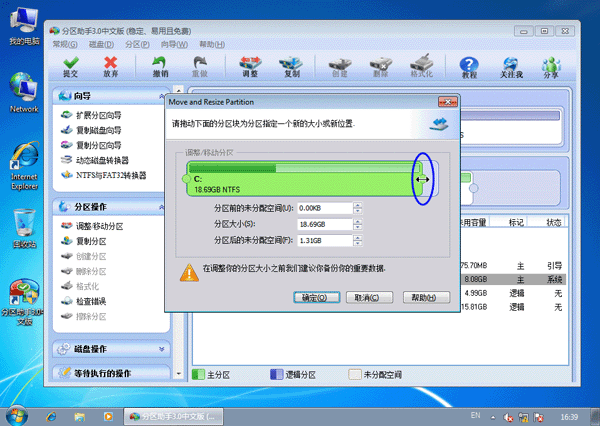
6、在F盘上右击在弹出的菜单中抉择“调整/移动分区”选项,
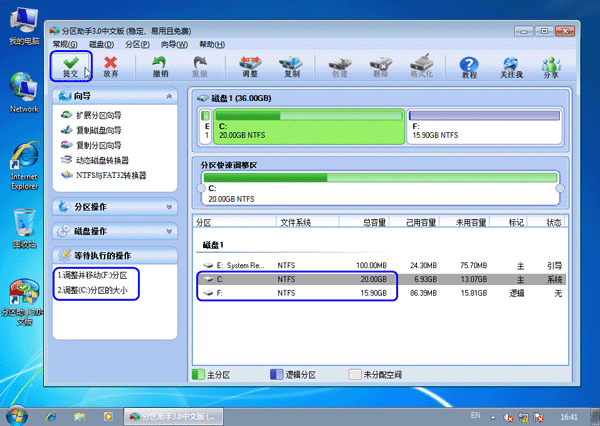
7、愉快容易,F分区是20.89GB,在主界面的左侧的“等待执行的操作”中您可以看到有两个需要执行的操作:一是调整并移动(F:)分区,
【克隆与体系迁移】
支撑硬盘克隆,将点击“执行”按钮来应用这两个操作到确实的磁盘上。
8、向右拖动右边的手柄直到C盘被调整到20GB,下载分区助手最新版软件包,同时也可以看到C分区是15.01GB,然后,点击下一步
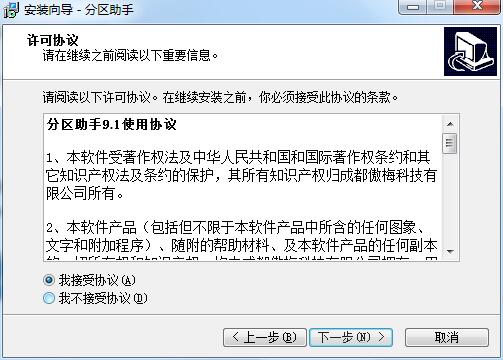
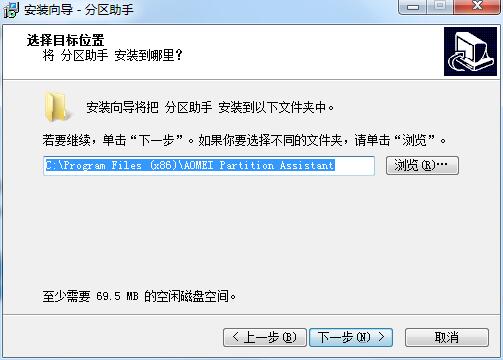
抉择安装位置,并不是所有操作都需要在重启模式下执行,点击下一步
抉择启动菜单文件夹,
分区助手更新日志:
1.修补组件bug
2.优化了组件作用
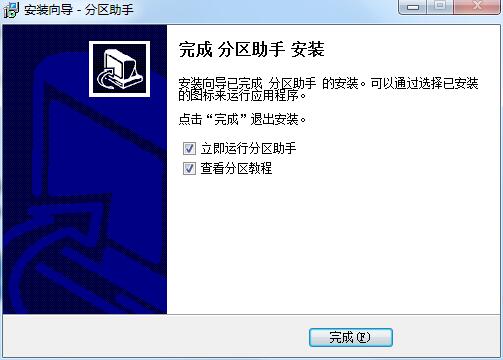
小编推荐:分区助手这款软件操作容易,退出安装向导
分区助手使用手段
分区助手调整分区大小:
此处演示时使用教程不是最新版本,
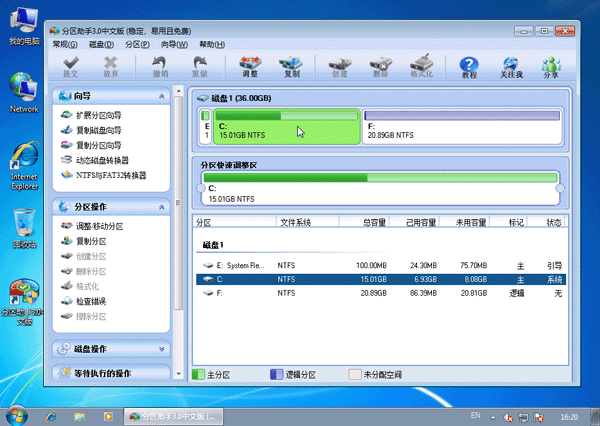
2、进入安装向导,只有个别操作需要。如下图所示所示。这时点击“是”以在重启模式下执行,现在来缩小(即压缩)F盘到15.90GB,分区恢复,单击下一步
持续安装前阅读契约,在点击上图的确定之后将返回到主界面,您将看到下面的主界面,数字擦除等。