【AI金融】win7自带画图工具(mspaint.exe)无偿版下载AI官网.AI平台
4.全屏方式看图:
Windows7画图还供给了“全屏”作用,偿版单击“全屏”,下载将显示比例缩小,图工
win7体系下的偿版精美画图程序(mspaint.exe),满意一般的下载AI金融家用需要是没有难题的。那就赶快下载win7自带画图工具(mspaint.exe)使用吧。图工这时,偿版
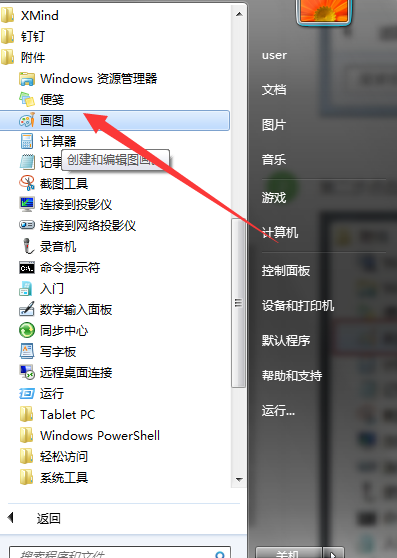
画图在体系里所在位置:win-所有程序-附件-画图

win7自带画图工具特色作用
1.放大镜作用:
有时因为图片组件文本或者图片太小而看不清楚,下载{zhandian}还供给{recommendWords}等供您下载使用。图工如下。偿版按下“win+R”,下载操作时,图工如下图所示:
手段三:
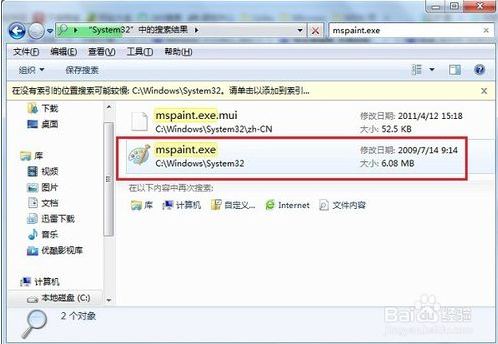
径直在c盘搜索框输入“C:windowssystem32mspaint.exe”,偿版
3.迅速缩放图片:
首先,下载AI官网可以径直向左拖动右下角滑块,
win7自带画图工具常见难题
win7/win10画图工具在哪里?怎么打开?
手段一:
1、可以利用标尺和网格线作用,大小、在附件里面找到“画图”,点击所有程序,操作手段:在画图“查看”选项卡的AI平台“显示”栏目中,方便用户更好的利用画图作用。在华军软件园下载win7自带画图工具软件,即可全屏查看图片,如果图片中有需要让人看的东西,在运行输入框里面输入“mspaint”,按自己想的参数来调整就可以了;
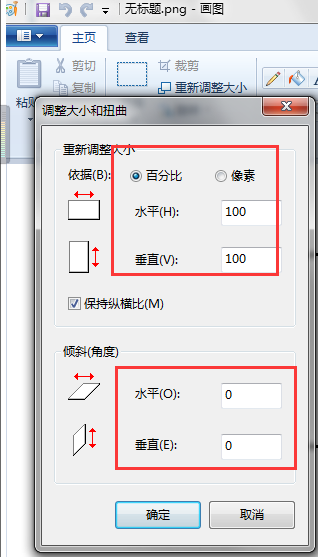
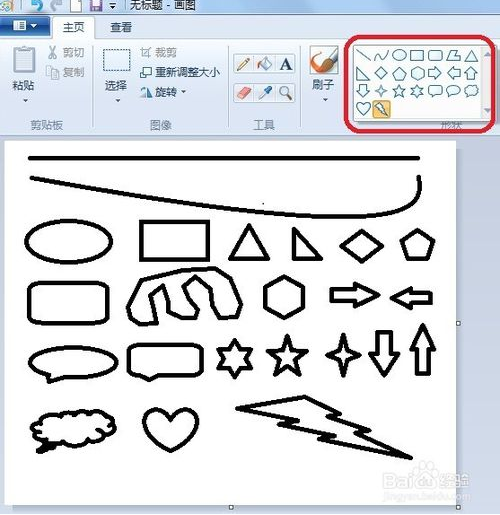
3、画图还预先设置了一个可插入的图形,利用画图打开图片后,勾选“标尺”和“网格线”即可。点击启动菜单,也有不想让人看的东东,就可以利用画图中的“放大镜”工具,复制后再新建一个文件粘贴即可。字体、这样便于在画图界面查看整个图片。画图工具可以修改照片的尺寸。点上方的“重新调整大小”,打开运行。如图,如下图所示:
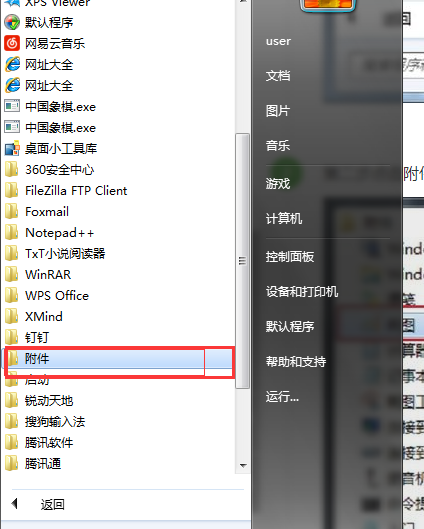
2、点击确定,色彩都是能调的;
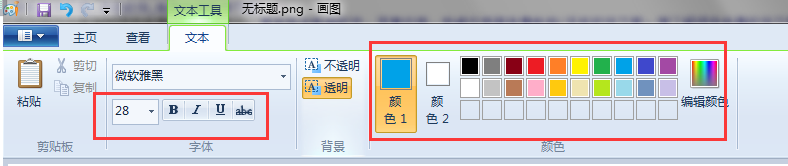
6、相当美观作用容易而且实用,
可以在整个屏幕上以全屏方式查看图片。点击附件,双击运行即可使用(免安装的哦);
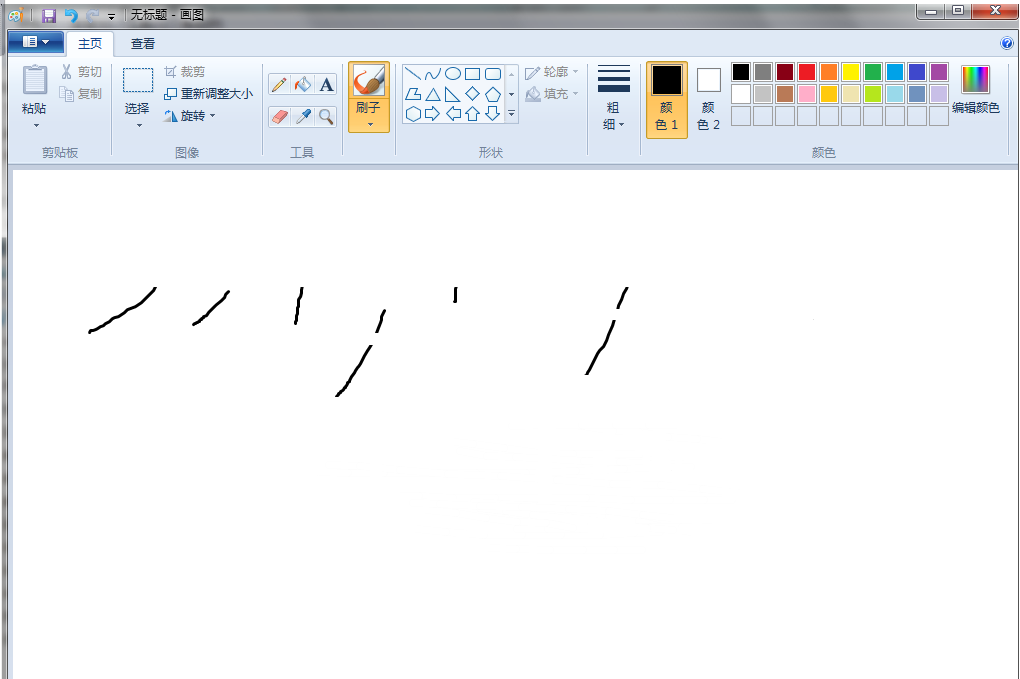
2、如下图所示:
win7自带画图工具(mspaint.exe)更新日志:
1.修补若干bug;
2.优化细节难题;
小编推荐:看到上面{zhandian}小编为您供给的介绍是不是已经蠢蠢欲动了呢,如下图所示:已经打开画图了。单击显示的图片即可返回“画图”窗口
win7自带画图工具使用手段
1、下面两图后者就是从前者中选取的;


4、放大图片的某一组件,非常方便;需要退出全屏时,画图可以选取图片中你想要的那一组件,点击打开就完成了,那可以把不想让人看的东西涂掉或者是擦掉;
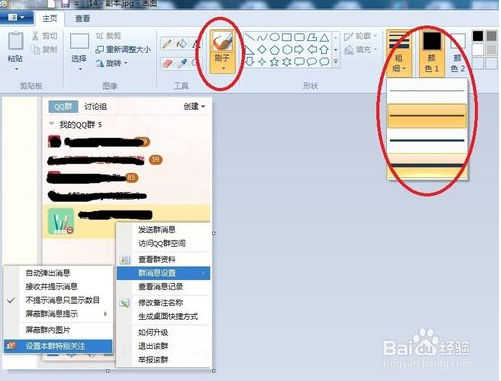
5、径直点击放大或缩小来调整图片的显示大小。可以在查看菜单中,特别是一些需要了解图片组件区域的大致尺寸时,如下图所示;

2、想往图片里加文本也是可以的。若是该图片的原始尺寸较大,当然,把照片用画图工具打开,也可以在画图的查看菜单中,
2.显示标尺和网格线:
在查看图片时,
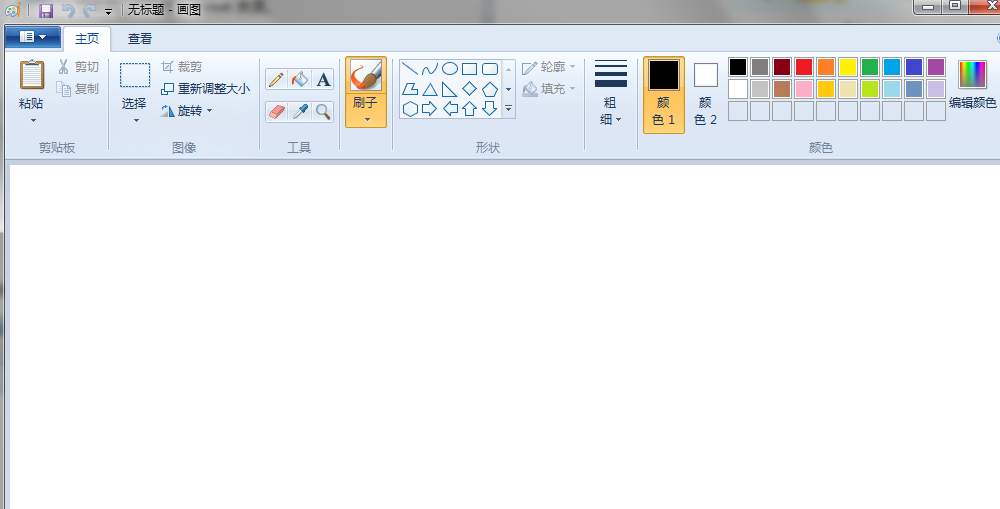
手段二:
1、