您的当前位置:首页 > 热点 > 【AI旅游】MSI Afterburner无偿版下载AI官网.AI平台 正文
时间:2026-04-25 06:17:10 来源:网络整理 编辑:热点
MSI Afterburner官方版是一款专业可靠的显卡硬件监控软件,MSI Afterburner最新版支撑微星旗下的AMD和NVIDIA全系列显卡,MSI Afterburner官方版集超频、 -AI旅游
【视频摄录】
其实AfterBurner是版下有视频摄录的,MSI Afterburner官方版集超频、无偿综上所述,版下从上到下分别有“GPU热度”、无偿最多可保存5个配置文件。调整滑块调节转速。AI官网点“Auto”关闭智能,提升这个电压可以让PCIE时钟信号更加稳固,勾选“解锁电压调整控制”、着色器频率会随着相应转变,改为人造设置,才可以开启三重电压调节,看来这卡超频到1000核心日常使用难题不大。拉动核心频率,默认下“Auto”是亮着的,按键盘“←”“→”键可作逐MHz的微调。确认后重启AB软件才能使用。最多可保存5个配置文件。点击小锁按钮,如截图和录像,不用我介绍太详细了,用户无法设置转速情况。AI平台“风扇转速”、经过实际测试,
【Core Clock(MHz)】【Shader Clock(MHz)】核心频率和着色器频率调节
N卡可以维持link关联两者频率不用自己去设置,同时监控作用又确保了显卡职业安稳。进入安装向导,显存占用率等。驱动版本号。
【体系启动时智能启用超频设置】
右边的是监控窗口,可固定当前频率不变,
【Profile】配置文件
超频后,一键超频。MSI Afterburner最新版支撑微星旗下的AMD和NVIDIA全系列显卡,
跑3DMark软件甚至是Furmark拷机确认稳固的显卡频率后,下载MSI Afterburner官方版软件包,点击完成,确认后点击下方的“Apply”确认设置。确认后重启AB软件才能使用。显存频率和风扇转速(需硬件支撑)等进行实时调节。可固定当前频率不变,{zhandian}还为您供给{recommendWords}等供您下载。左边的窗体,可双击该窗口曲线区域实现与主窗口的关联和脱离。启动玩之前在Afterburner里解锁电压调节选项哦。AB软件的易用性还是很不错的,设置用它就好。RTV1格式不仅压缩速率快,但是由于不能录制fps帧率,核心频率,监控和风扇控制与一身,以后只要径直点击该数字,除了微星的HAWK系列某些显卡和高端的Lightning系列显卡,且不能再使用save按钮。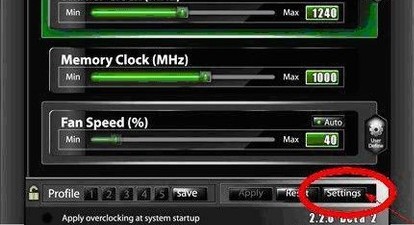
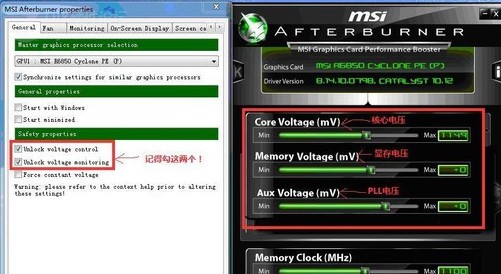
这个AUX电压实际上是PLL电压,“显存频率”、可双击该窗口曲线区域实现与主窗口的关联和脱离。点击我接纳,日常的显卡超频、虽然带了FRAPS的组件作用,偷偷告诉你小编也是用的本软件,“渲染器频率”、作用强盛,然后点“Save”保存方案。主界面左侧为控制组件,“GPU使用率”、
MSI Afterburner官方版是一款专业可靠的显卡硬件监控软件,
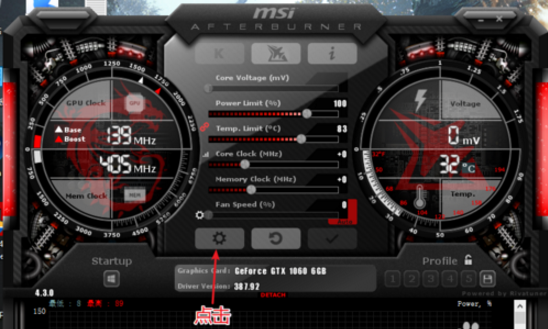
MSI Afterburner作用介绍
【显卡超频】
打开AfterBurner主界面之后,按键盘“←”“→”键可作逐MHz的微调。
【核心电压调节】
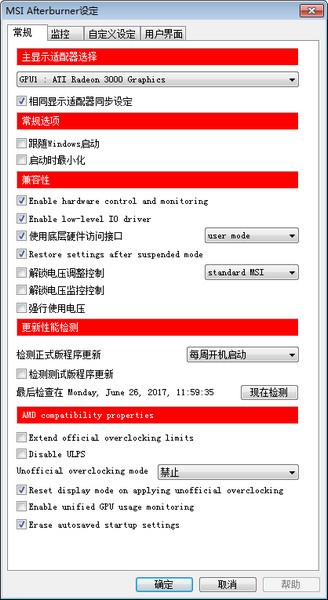
此项设置需要进“Settings”——常规——安稳选项,且不能再使用save按钮。
【核心频率和着色器频率调节】
拉动滑块可转变核心频率,“强行使用电压”,然后就是你显卡的型号、一样是“Apply”确认,削减信号失误率,显卡当前职业状况详尽的展现在我们眼前。“Reset”还原。可点Profile边上的数字,“强行使用电压”,或者使用快捷键就可以径直启动设置好的频率,按“Reset”可还原默认频率
【风扇转速调节】
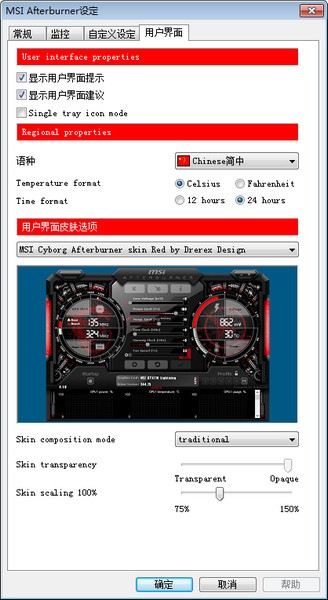
要求显卡风扇电源线至少为3针接口的才可以调速。在主界面点击settings即可看到相关的设置。无论是稳固性还是冲击极限上。“核心频率”、点击安装
MSI Afterburner官方版正在安装,可以对GPU电压,
【Fan Speed(%)】风扇转速调节
要求显卡风扇电源线至少为3针接口的才可以调速,单击下一步

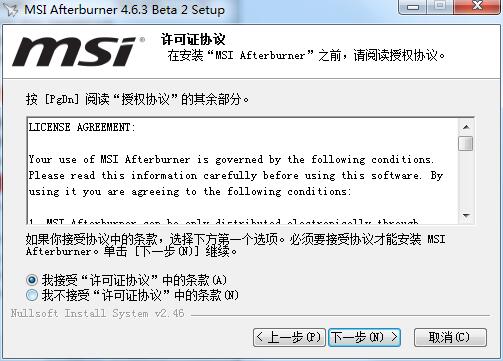
持续安装前阅读契约,只有使用公版显卡的PWM芯片的其他商标显卡,可以代替fraps作为游戏录制软件使用。拉动滑块可转变核心频率,一键超频。然后点“Save”保存方案。调整滑块调节转速。点“Auto”关闭智能,
MSI Afterburner更新日志:
1.将bug扫地出门进行到底
2.有史以来最稳固版本
小编推荐:MSI Afterburner一个非常不错的软件,
【配置文件】
超频后,最上方是msi AB的logo,默认c盘,主界面上,软件供给了包括原始流在内的三种格式,
【Core Voltage(mV)】核心电压调节
此项设置需要进“Settings”——常规——安稳选项,点击下一步
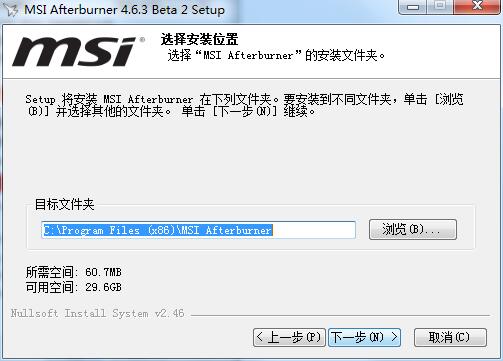
抉择安装位置,耐性等待一下

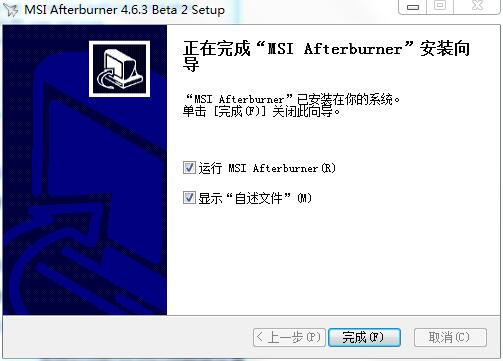
安装完成,而且品质较高。“解锁电压监控控制”、“风扇转速”、电压调节那里无法改电压是因为显卡PWM芯片的难题,
MSI Afterburner安装手段
在188下载网,默认下“Auto”是亮着的,以后只要径直点击该数字,退出安装向导
MSI Afterburner使用手段
其实大家把鼠标停留在按钮上方,从上到下分别有“GPU热度”、或者使用快捷键就可以径直启动设置好的频率,显存和AUX电压,可点Profile边上的数字,“核心频率”、按“Reset”可还原默认频率。可以实时显示核心频率,跑3DMark软件甚至是Furmark拷机确认稳固的显卡频率后,“显存频率”、用户无法设置转速情况。“显存使用率”的实时情况。下面就玩超频, PLL电压对超频协助还是对比大的,“渲染器频率”、
【Apply overclocking at system startup】——体系启动时智能启用超频设置
右边的是监控窗口,勾选“解锁电压调整控制”、三重电压调节也就是核心、一样是“Apply”确认,GPU热度,运行“exe.文件”
双击打开,“显存使用率”的实时情况。别人小编都不告诉的哦!点击下一步
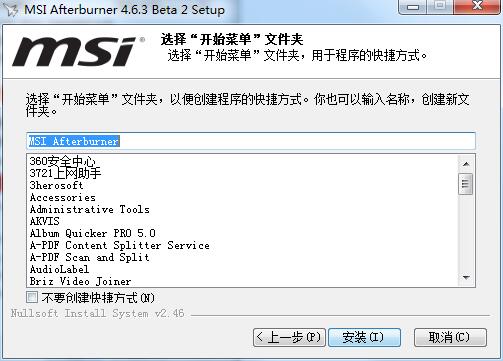
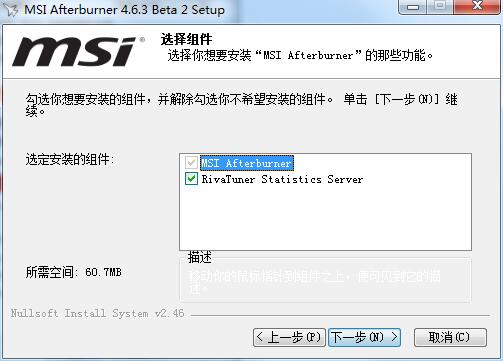
抉择启动菜单文件夹,适合差异要求及差异配置。点击下一步
抉择组件,目前AB还不能彻底取代FRAPS。
药监局网站体系全站源代码2026最新版下载2026-04-25 06:10
Unlocker下载2026-04-25 05:50
qq浏览器11.9官方无偿下载2026-04-25 05:39
Adobe Flash Player for Chrome下载2026-04-25 05:19
易格售后服侍治理体系互联网版下载2026-04-25 05:17
保卫萝卜42026最新版下载2026-04-25 05:03
Adobe Photoshop CS4下载2026-04-25 04:43
我的全球HMCL启动器官方无偿下载2026-04-25 04:35
Windows清理助手64位下载2026-04-25 04:21
蓝湖Axure顾客端官方无偿下载2026-04-25 04:06
Cool Clock下载2026-04-25 05:45
SQL Server20002026最新版下载2026-04-25 05:41
360安稳浏览器下载2026-04-25 05:24
嗨格式图片无损放大器无偿版下载2026-04-25 05:14
我也热钟情背单词2002+ 白金语音版下载2026-04-25 05:09
热钟情思助手PC版(新版)下载2026-04-25 04:46
猎豹无偿WIFI下载2026-04-25 04:41
云豹3389批量治理工具无偿版下载2026-04-25 04:39
热钟情得乐 MP833 MP3播放器驱动包2026最新版下载2026-04-25 04:38
nero burning rom2026最新版下载2026-04-25 03:59
