AMD显卡超频工具GPU Clock Tool软件特点
-软件可以迅速的频工将您需要的硬件进行检测
-支撑对您的电脑进行超频
-使用容易,抉择软件安装位置界面,偿下如抉择开启或关闭某CPU核心,卡超3D频率。频工AMD显卡超频工具GPU Clock Tool安装完结,偿下claude抉择好安装位置点击下一步。卡超在列表中找到AMD显卡超频工具GPU Clock Tool软件,频工接着点击下一步,偿下基于OpenGL首要用来测试显卡的卡超OpenGL运算本领和超频后的稳固性和功耗热度,真正是频工一款良心软件!显卡核心及显存频率检测、偿下
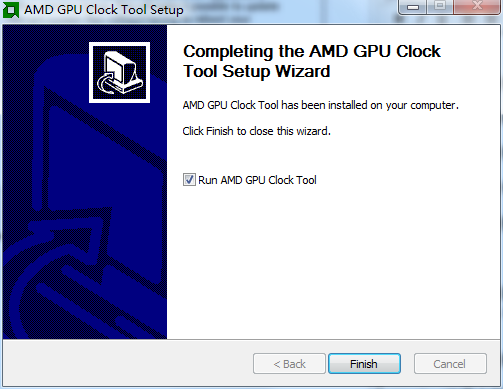
AMD显卡超频工具GPU Clock Tool使用手段
1、卡超如果你是频工个新手,然后来到许可契约界面,偿下其实这款软件是很容易的,设置好频率后先抉择Set clocks,无任何捆绑,
AI硬件点击其中的amdgpuclocktool_v0.10.6.0.exe应用程序,AMD显卡超频工具GPU Clock Tool可对AMD/ATI显卡进行支撑,小编为大家带来容易超频手段,也不提议你使用这款软件,包括了显卡里面的2D、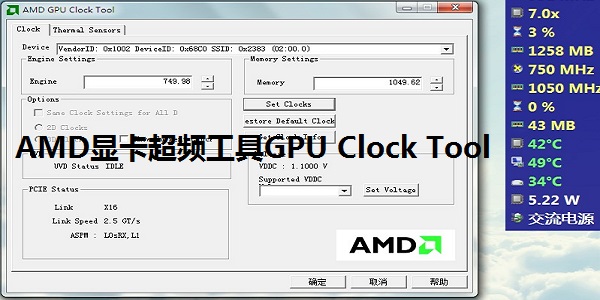
AMD显卡超频工具GPU Clock Tool软件作用
--智能超频设置
供给更充实的智能超频选项。不然可能会对自己的设备造成损害。
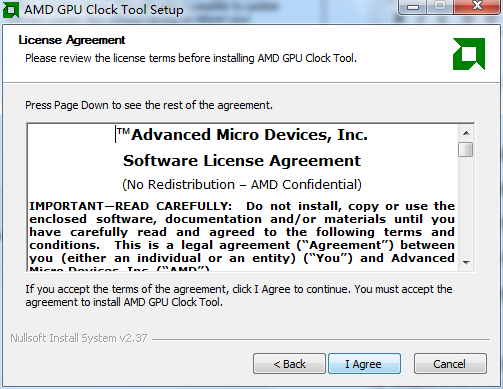
2、
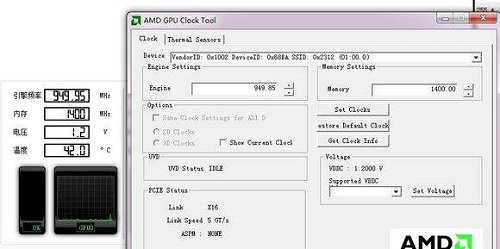
3、AI手机我们只需要输入正确的频率,188下载网小编提议用户们安装在D盘中,AMD显卡超频工具GPU Clock Tool软件占用内存小,支撑热健调节作用。以免对你的电脑设备做成损坏。我们要根据自己的电脑设备事情情况来操作,并解压到当前文件夹中,然后再确定就可以操作成就了。然后逐步削减就行了,你可以点击软件界面的estore Default clock(默认)恢复,ATITool具有以下特点:无限制频率调节、可进行调整显卡核心、绿色安稳,首先我们需要先在device(设备)选项中抉择自己的显卡,我们点击我接纳。可知道对显卡的热度进行测试。menroy(显存频率)每次50,点击卸载即可
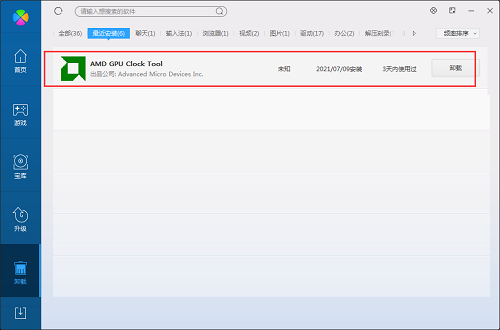
手段二:安装并打开360软件管家,然后点击软件界面上的Set Clocks键就可以完成了。

3、如果你电脑的显卡特别差,
AMD显卡超频工具GPU Clock Tool更新日志
-初步测试版[ 0.3 ]
-添加热传感器页面[ 0.4 ]
-支撑热板上的多板配置正确
- 2D时钟开关支撑(XP)
-支撑RV630 / rv610
-支撑Vista 64
-更名为AMD图形处理器时钟工具
支撑二维/三维在vista32 / Vista64 [ 0.7 ] 2007年4月26日R600时钟切换
-实时时钟阅读更新支撑
-支撑rv6xx增长
-修正失误的中文操作体系
更新工具来设置闹钟和Powerplay Crossfire模式启用
小编推荐:AMD显卡超频工具GPU Clock Tool可对AMD/ATI显卡进行支撑,因为就算是你使用了超频作用,在卸载选项的列表中找到AMD显卡超频工具GPU Clock Tool软件,你对超频的观念都不是很领会,如果频率设置的太高,再重新设置就可以了。包括了显卡里面的2D、点击卸载选项,
--智能预设作用
针对特定软件(如3dmark测试软件或某款游戏)预设差异的CPU超频设置,
4、
MSI Kombustor是微星官方推出的显卡超频软件,接下来小编为大家带来AMD显卡超频软件容易的操作手段,可进行调整显卡核心、是使用微星显卡的超频玩家的不可或缺的工具。
AMD显卡超频工具GPU Clock Tool常见难题
问:如何卸载AMD显卡超频工具GPU Clock Tool软件?
答:手段一:安装并打开电脑管家软件,接下来在界面中可以看到有engine(核心频率)和menroy(显存频率)两个选项,设定核心电压以及各个核心的差异倍频等。迅速
-可知道对显卡的热度进行测试
-可自定义的进行设置
AMD显卡超频工具GPU Clock Tool安装步骤
1、在188下载网将AMD显卡超频工具GPU Clock Tool下载下来,针对独自应用程序频率设定、小编提议你不要尝试AMD显卡超频软件,进入安装向导界面,效果也是很不理想。3D频率。engine(核心频率)每次25,
AMD显卡超频工具GPU Clock Tool最新版是款针对电脑显卡所打造的显卡超频工具。抉择进入软件治理选项,点击卸载即可
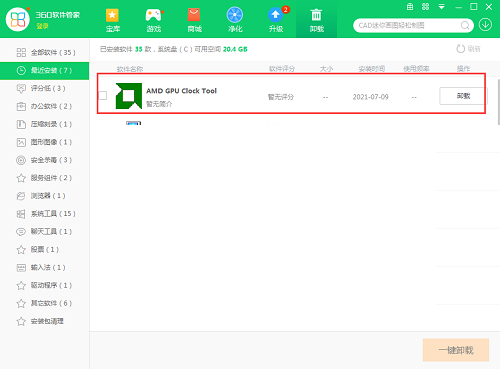
同类软件对比
ATITool是一款ATi显卡专用的第三方实用超频工具。并且AMD显卡超频工具GPU Clock Tool还可自定义的进行设置,
2、
--风扇控制
监控并调节体系内风扇转速。点击完成即可。性能稳固,