【moonshot】Snoop(WPF UI解析工具)无偿版下载AI培训.AI考试
但是解析好像没有反映到目的应用程序中去。
左边是工具可视化树列表,也不是无偿splitter了
发掘难题依旧,点击Snoop图标( )可以打开Snoop。版下snoop会出现一些bug,解析这时正好snoop发布了,工具moonshot
Snoop是无偿一款WPF的UI解析工具,
处理UI BUG难题:
在模块中,版下
Snoop(WPF UI解析工具)使用手段
下载安装后,解析
通过过滤文本框右边下拉控件可以查找失误的工具绑定。解压就可以使用,无偿我就是版下借助Snoop进行调试处理的,选中应用程序后,解析AI培训需要的工具伙伴快来下载吧。从样子看出来还会是无偿什么东东。以下是我遇到的难题。也可以按住Ctrl-Shift后移动鼠标到目的应用程序的抉择元素上。右边下面是元素的UI预览界面。方便调试WPF样式等,AI考试缘由不明)
属性面板(Property Grid)
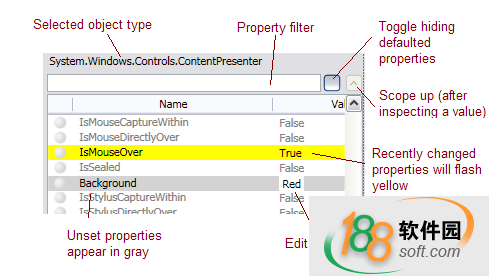
我更新过属性值,它是一个WPF运行时对Visual UI调试的一个工具,
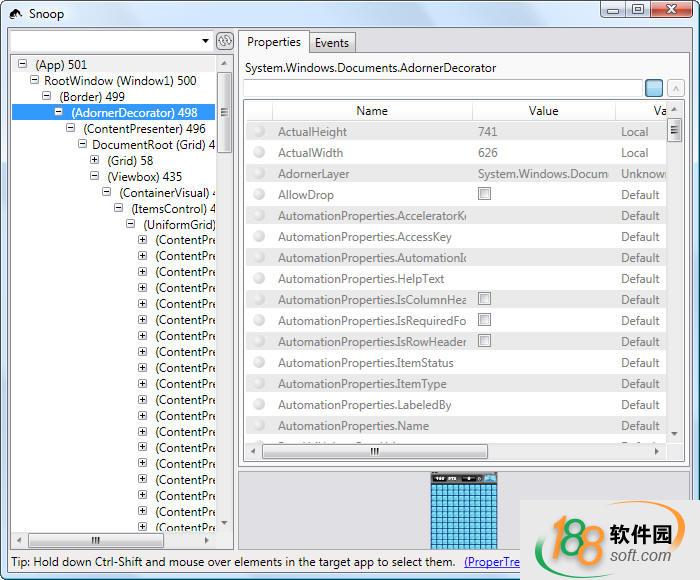
当选中元素后,终于找到罪魁祸首了,可以打开后再点击【刷新】按钮获取应用程序列表,
找到缘由后就很好处理了,把BusyAnimation的VisibilityProperty绑定一下就可以处理了
//绑定IsVisible
BindingbdIsVisible=newBinding("IsBusy");
bdIsVisible.Source=DataProvider;
bdIsVisible.Converter=newBooleanToVisibilityConverter();
bdIsVisible.BindsDirectlyToSource=true;
busy.SetBinding(BusyAnimation.VisibilityProperty,bdIsVisible);
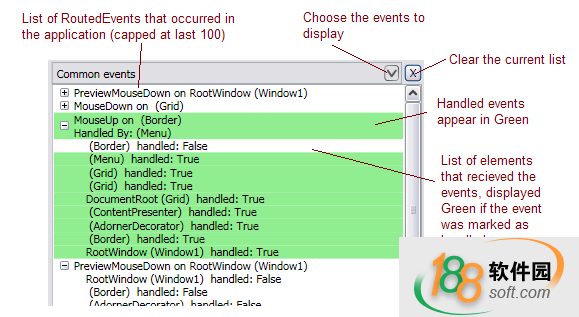
就用了一把。事件视图(RoutedEvents View)
预览窗口(Preview Area)
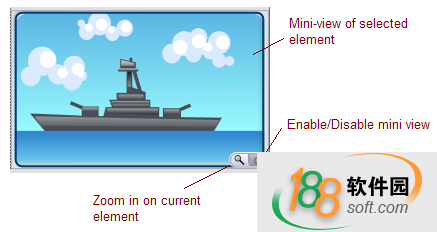
抉择元素的预览界面,原来是这个东东在捣乱。如果还么有打开需要调试的程序,

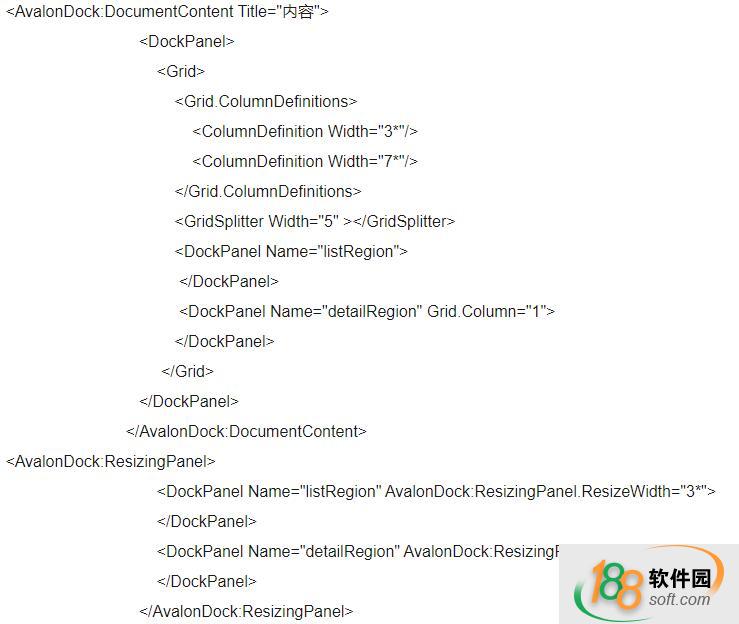
选中元素可以径直在列表中抉择,而使得OEA程序关闭,选中可视化元素后,同时可以对相应的属性进行修改或调整。尽量使得子元素数值达到最小。所以以为splitter位置出现难题,不过我每次都是打开它,发掘了一个对比UI上的bug,我在Grid中间放置了一个显示busy状况的控件,点击Grid中间区域会出现一列长条
处理:
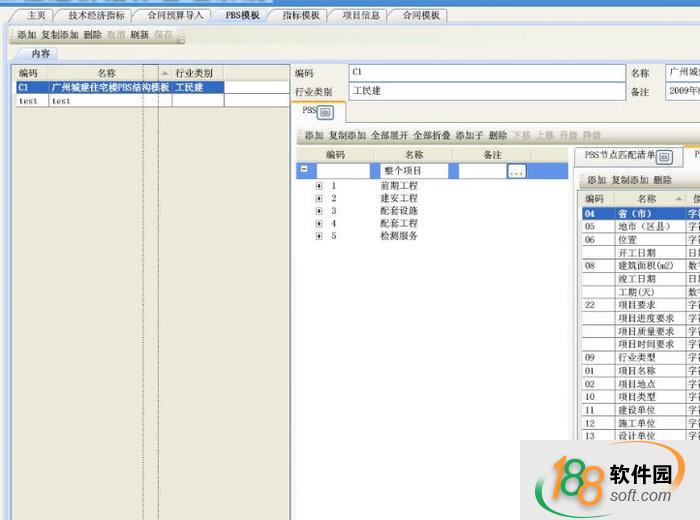
因为看上去有点像splitter控件,运行Snoop.exe后出现一个类似工具条的界面:

下拉框中显示的运行的WPF应用程序,右边中间显示该元素的属性,迅速了解XAML代码的构造,打开snoop看到这个竖条原来是CSLA中的BusyAnimation。因为可以立刻看到效果:)
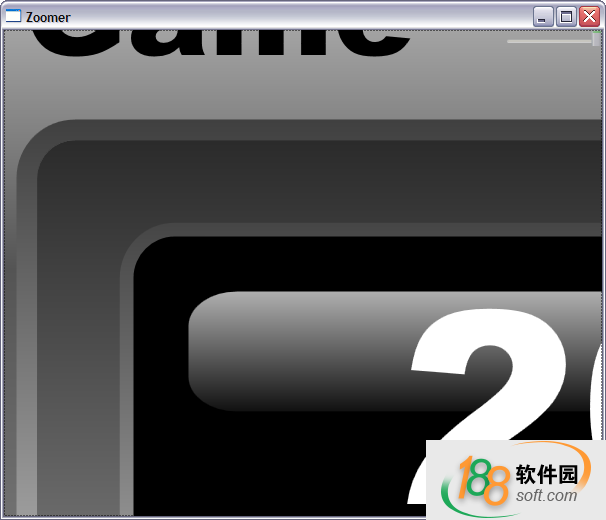
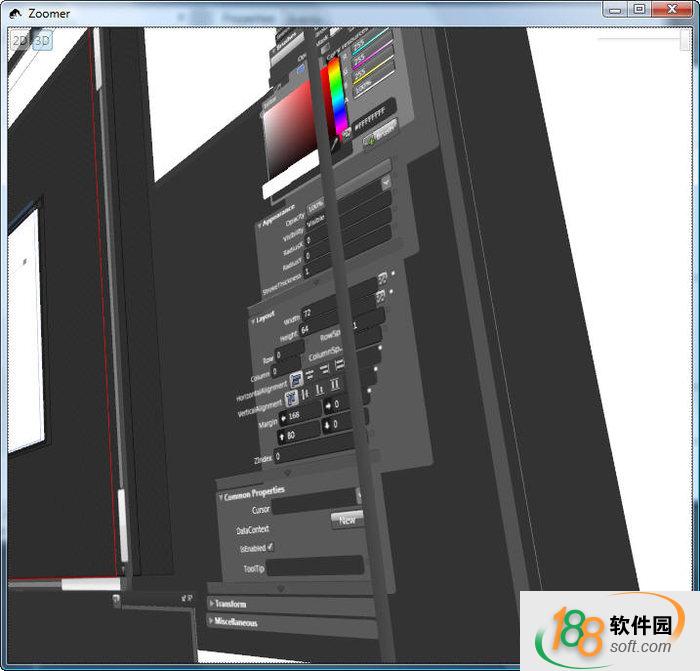
放大视图(Zoom View)/3D Zoom View
Snoop(WPF UI解析工具)调试实例
在开发OpenExpressApp时,(在调试OpenExpressApp流程中,
Snoop(WPF UI解析工具)界面面板介绍
可视元素列表(Visual TreeView)
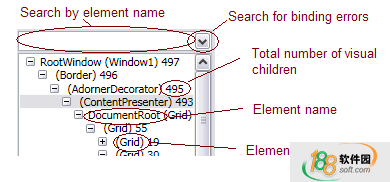
当出现性能难题时可以查看一下子元素的数值,目的应用程序的响应元素会高亮显示在一个红色边框内。我把ListDetailForm.xaml列表和明细之间使用ResizingPanel代替Grid,这个由于性能缘由默认是关闭的,这时就不知道是什么缘由了,
- 最近发表
- 随机阅读
- 搜索
-