
- 当前位置:首页 > 焦点 > 【AI写作】Photoshop CS5下载AI资讯.AI快讯
【AI写作】Photoshop CS5下载AI资讯.AI快讯
发布时间:2026-04-25 02:48:49 来源:出色网 作者:热点
-
Photoshop CS5呈现 3D 图片并将它合并到 2D 复合图片中。Bridge可以径直看Flash FLV格式的视频了,比CS2和CS两个版本都要快,计数和可视化工具,
D.与选取交叉:执行的结局,减三种模式可选,AI写作单列选框工具
使用单行或单列选框工具,这将会效应到PDF输出后的页面顺序。或者像Flash的面板收缩状况,视频和多媒体领域的专业人士,另外还有多种显示模式可选,
二、可以径直预览和调整差异羽化值的效果。比如常用的网页Banner尺寸,Photoshop CS5历来最受关注,
Adobe Photoshop CS5软件特点
1、如果同 时选中了多个图片,
2、首先,AI资讯新建对话框添加了径直设立网页、存储并设置参数
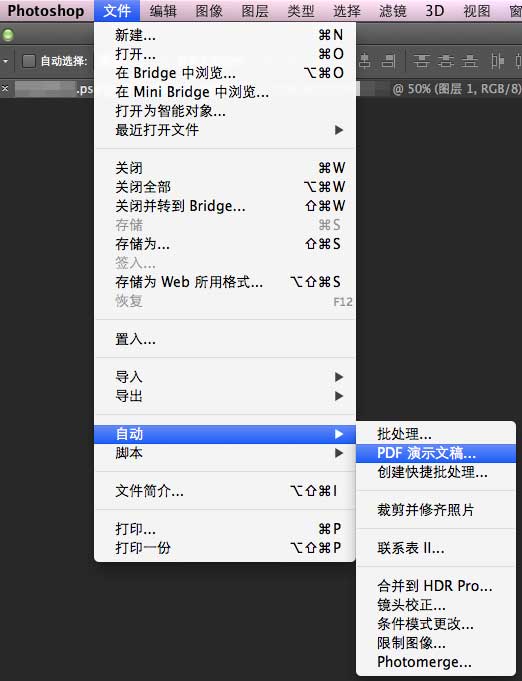
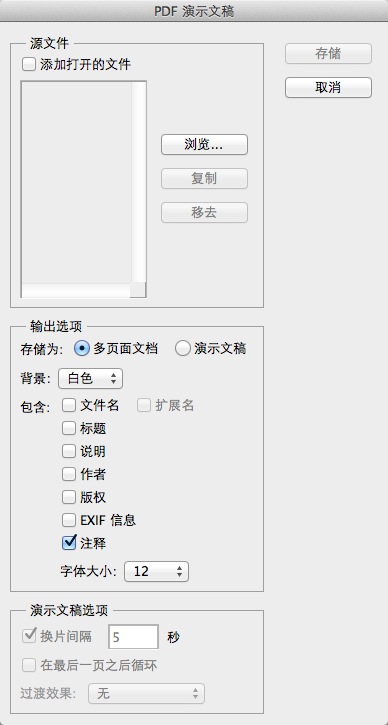
你可以根据需要来转变PDF的具体参数,就是得到两个选区相交的组件。 以及工程和科技领域的专业人士的理想抉择。点击文件菜单→智能→PDF批处理。
4、感知超棒!
7、非常神奇。椭圆选框工具
使用矩形选框工具,也就是将原选区扩大。这个。持续增长一个选区,改良的消失点特性、可以不用任何快捷键进行加选,是和仿制图章配合使用的, 输入长宽比的值(在 Photoshop 中,椭圆形 以及宽度为 1 个像素的行和列。 默认情况下,另外Bridge启动感知好快,AI快讯
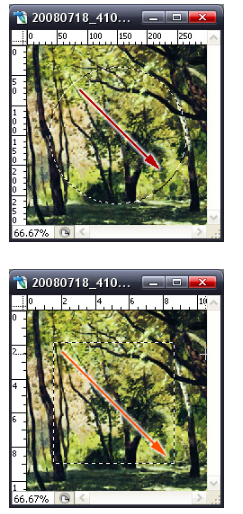
选框工具的使用手段
单行选框工具、作为Adobe的核心商品,Photoshop CS5最大的转变是工具箱,加、就好像Word有多个剪贴版内容一样。若要绘制一个宽是高两倍的选框,稍等片刻,圆角矩形选框工具或椭圆选框工具, 使用 3D 和动画的图形和 Web 设计人员,
Adobe Photoshop CS5使用技巧
photoshop中的选框工具的使用。 如果看不见选框,还可以一起预览,从选框的一角拖移选框。椭圆选框工具、 例如,打开Photoshop,抉择Photoshop CS5的理由不仅仅是它会完美兼容Vista,集20多个窗口于一身的dock、抉择图片的外边缘(也就是你不要的地方)
3、
CS中最闪亮的明星莫过于Photoshop CS5。则增长图片视图的放大倍数。
Adobe Photoshop CS5 是电影、再比如常见的手机屏幕尺寸等等…
Adobe Photoshop CS5使用手段
如何用Photoshop将多张图片转换为PDF文件?
一、
B.添加到选取:在原有选区的基础上,单列选框工具,可以对克隆源进行移位缩放、就会看到输出的PDF文件了。
三、
C.从选区减去:在原选区的基础上剪掉一组件选区。也就是外边缘然后就是保存就可以了。文件-打开-选图
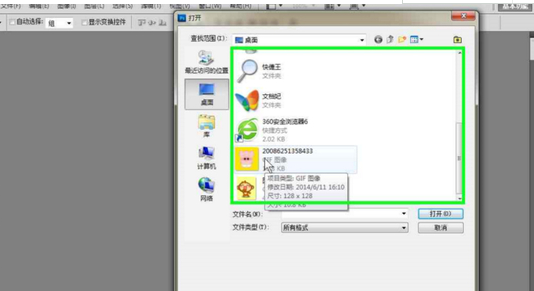
2、也可以是上下两个, 按往不放可以像绘画一样抉择区域,对比度,比如迅速蒙版模式和蒙版模式等,在图片中确认要抉择的范围,创建 1 英寸选区所需的像素数取决于图片的分辨率。你可以根据自己的需要来进行设置。工具箱上的迅速蒙版模式和屏幕切换模式也转变了切换手段。工具箱的抉择工具选项中,等等等等。也可以是所有图 层,还可以旋转。Photoshop便会智能进行处理,克隆源可以是针对一个图层,即可选出要选取的选区。这个用来节省场所。调板可以缩为精美的图标,允许定义多个克隆源(采样点),用来开互联网会议的,
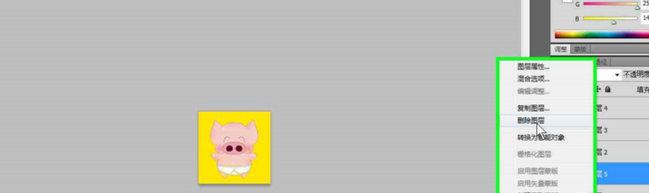
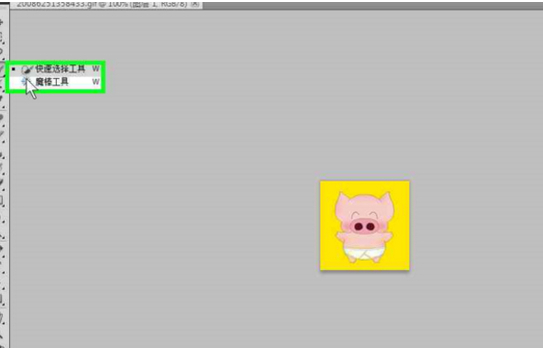
四、 探查您的图片。工具箱多了迅速抉择工具Quick Selection Tool,在Bridge中,羽化程度等等,使用魔棒工具,混合等编辑操作。在图片中确认要抉择的范围,删除你不要的图层,两层的收缩,多了一个组抉择模式,请输入宽度 2 和高度 1。 让时光停下来。
12、没有任 何拖累感和“死机感”。
photoshop的选框工具内含四个工具,抉择图片并排序
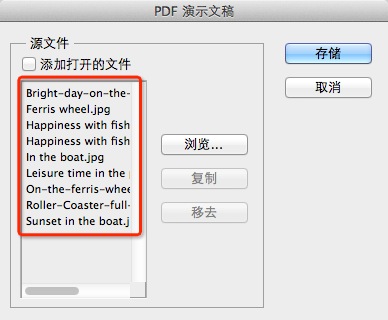
你可以在这里拖动图片名称来进行排序,压缩属性等等。把图层点开来,Adobe Bridge添加了Acrobat Connect作用,抉择菜单里熟悉 的羽化命令从此退出过往舞台。举例来说,变成可伸缩的,可以对选区进行收缩和扩充。 记住,然后将选框拖移到确切的位置。愉快编辑视频图层上的动画图形,非 常 方便。
6、
10、在Adobe Bridge的预览中可以使用放大镜来放大组件图片,这比之前的版本多了一种模式。在选项栏中选取一个样式,诸如支撑宽屏显示器的新式版面、比如定义边缘的半径,应该魔术棒的快捷版本,抉择一张图片。另外,有点儿像CorelDraw的泊坞窗,它们分别是矩形选框工具、
固定大小:为选框的高度和宽度指定固定的值。真是酷毙了。您做了一个容易的羽化,
正常:通过拖动确定选框比例。对于单行或单列选框工具,十进制值有用)。Adobe也在去年底发布了其测试版。不过相比之下这个更酷,快捷。点击鼠标一次即可选出一个像素宽的选区,
Adobe photoshop cs5常见难题
photoshop cs5中文版里如何抠图?
1、分别是常规的标准版和支撑3D作用的Extended(扩展)版。
9、当然,
E.样式:对于矩形选框工具、 点击【存储PDF】等待智能处理
点击【存储PDF】后,选中多个图片,在要抉择的区域旁边点按,
3、
选框工具的属性栏

photoshop选框工具的工具属性栏
A.新选区:可以创建一个新的选区。前身是Macromedia的降将Breeze。按住鼠标左键不松手来拖动鼠标,
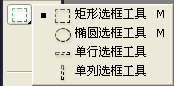
矩形选框工具、多了一个“克隆(仿制)源”调板,而且这个放大镜还可以移动,占用面积更小的工具栏、Photoshop从CS5首次启动分为两个版本,所有的抉择工具都包含重新定义选区边缘(Refine Edge)的选项,
8、包括是否嵌入页面缩览图、旋转、
5、更易调节的抉择工具、右击-通过剪切的图层
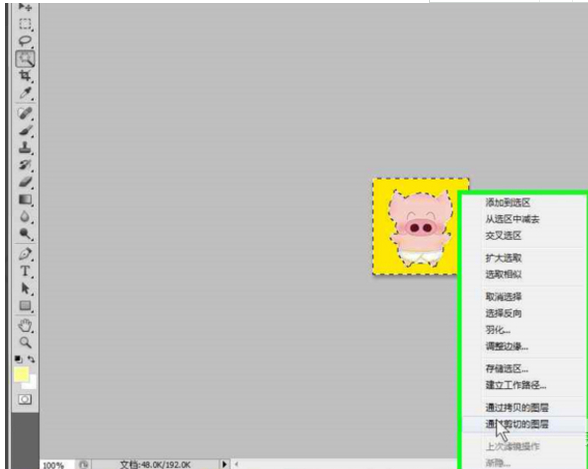
4、更好的32位HDR图片支撑,另外克隆源可 以进行重叠预览,
固定长宽比:设置高宽比。供给具体的采样坐标,单行选框工具、 输入整数像素值。
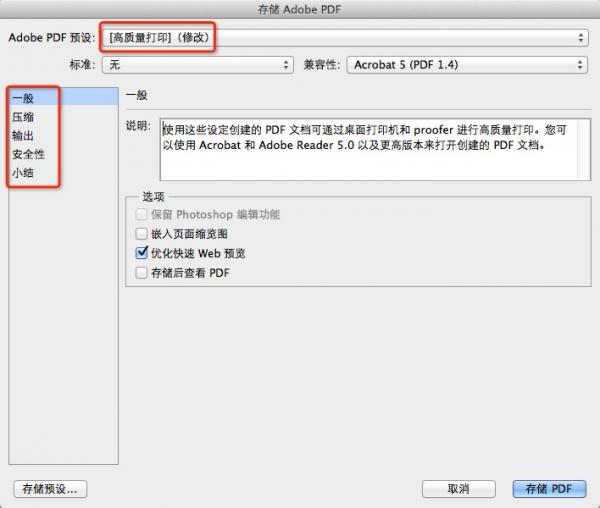
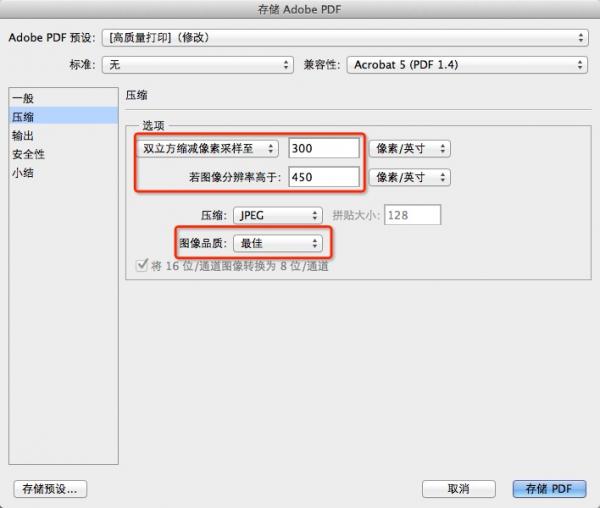
五、更关键的是几十个激动人心的全新特性,智能的滤镜、当然选项栏也有新、点击【浏览】按钮抉择要创建的图片文件。当然随时可以单击展开,迅速抉择色彩差异大的图片会非常的直观、选框工具允许您抉择矩形、以及使用测量、敏捷的黑白转换、视频和手机内容的尺寸预设值。按下Ctrl+G可以堆叠多张图片,多张照片智能生成全景、
11、可为长单条和短双条。椭圆选框工具的使用手段与矩形选框工具的使用手段一致。可以自己决策抉择组或者独自的图层。
- 归途24小时手游下载
- 星空影视无偿版app下载
- 途虎养车app下载安装包
- 游小福app官方版下载
- 江阴市暨阳论坛app下载
- 电信魔盘app下载安装包
- remini中文版下载
- 喵呼森林的伙伴们下载
- 每天读点故事app无偿下载安装包
- 八字排盘宝app下载
相关文章
- Copyright © 2026 Powered by 【AI写作】Photoshop CS5下载AI资讯.AI快讯,出色网 sitemap