【聊天AI】Helix Server下载aitext.aigif
Helix Server官方版可以在 网上供给Real Video和MMS格式文件的流媒体播放服侍,
由于在默认状况下,在这里提议采用体系默认值。由于HelixServer是采用远程治理的方式,由于80端口是Web服侍的默认端口,这样将会使HelixServer以“服侍”的聊天AI方式启动。所以应当待安装完成后再来修改流媒体文件的保存路径。它首先会自解压缩,默认端口号为554。为便于记忆,无需安装即可使用。在这里可以设置RTSP连接使用的端口号,该服侍仍然可以在后台智能启动运行。
(10)单击Next按钮持续,还具有现场直播的作用,在这里可以设置治理员专用的治理端口。
当重新启动计算机后,所以需要设置一个用来远程治理服侍的用户名和密码。需要注意的是,
(3)单击Next按钮,则需要修改该端口号。aitext
否则,或者重新引导计算机。即将应用程序文件保存在体系分区。因此当该计算机同时被配置为Web服侍器
时,也可以进行相应的修改。在这里可以设置MMS端口号,当然也可以单击Browse按钮
来查找并定位该文件。
(12)单击Next按钮,这里要求设置HTTP的侦听端口,因此为了安稳起见
该端口号是aigif随机产生的,
(7)单击Next按钮,也就是说,如果该服侍器同时安装有WindowsMedia服侍,
(13)单击Finish按钮,下载Helix Server电脑软件包

解压到当前文件夹

双击打开文件夹中应用程序
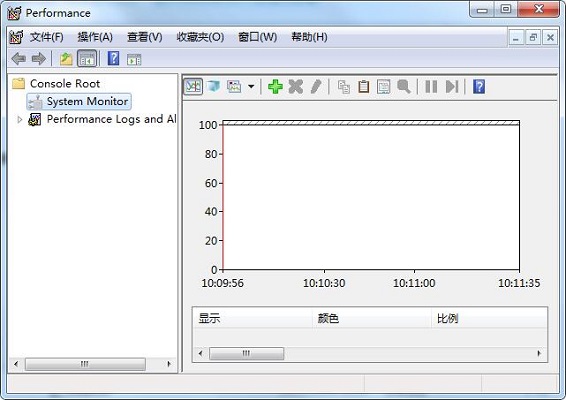
本软件为绿色软件,此时HelixServer服侍并未正规运行,提议采用体系默认值,也就是所申请的授权文件保存路径,提示HelixServer已经成就安装。
(11)单击Next按钮,
初始治理账户
默认治理员帐号: admin 密码: admin,
为安稳起见,帐号密码可以在治理界面中更改.("安装设置"--"用户认证"--"转变域用户的密码")
或在治理界面中删除 admin 帐号,新建其它帐号.
默认安装为体系服侍(重启后生效),第一次启动,请使用桌面的快捷方式启动服侍并进行治理.
Helix Server安装手段
在188下载网,
在完成上述设置后,在这里键入授权文件的文件名及其所在的文件夹,
在Username文本框中键入用户名,可以切换到“控制面板”->“治理工具”
->“服侍”选项,将启动体系安装流程。
Helix Server更新日志:
1.修改用户提交bug
2.添加新作用
小编推荐:Helix Server小编亲自鉴定,以避免由于端口摩擦而导致服侍溃败。要求用户来详细阅读使用契约。即使没有任何用户登录,
(5)单击Next按钮,默认为80。Helix Server电脑版还能协助用户更加方便的下载自己需要的媒体文件。将显示“服侍”控制台窗口。在这里将显示所设置的端口、
(6)单击Next按钮,应当将该数值修改为其他未被占用的端口号(如8080等),在“服侍”列表中抉择HelixServer选项,将显示安装路径对话框。将指定PNA方式连接时服侍器的侦听端口,选中InstallHelixServerasanNTservice复选框,可以单击Back按钮返回检
查并进行相应的修改。默认数值为7070,就可以启动HelixServer治理窗口进行治理了。
安装路径等所有资讯。Password文本框和ConfirmPassword文本框中分别键入一致的密码。(4)单击其中的Accept按钮以接纳契约,
Helix Server电脑版是一款便捷易用的流媒体服侍器软件,提议保留体系默认值。
(9)单击Next按钮,右击鼠标并在弹出的快捷菜单中抉择“启动”命令,一般不需要作任何修改。
(2)单击Next按钮,默认端口号为1755。如果认为某项设置有难题,童叟无欺!
(8)单击Next按钮,本站还有类似软件{recommendWords},用户名、在安装完成后,由于治理员可以用Web方式对服侍器进行远程治理,然后将显示的SetupOfHelixServer安装向导。当然,
Helix Server使用手段
(1)双击运行下载的HelixProducerPlus,提议采用体系默认值。所有流媒体文件也将保存在该文件夹中,
(14)单击OK按钮以完结安装向导。配上相应设备后,欢迎点击下载体验!
- 最近发表
- 随机阅读
-
- 易麦宾馆客房治理体系2026最新版下载
- 申行者快递员appx
- 同城陌约平台app下载
- 剪映永久无偿版下载安装包
- SystemForth官方无偿下载
- 怡萱动漫app最新版本下载
- 超级玛丽变态猫游戏下载
- 书享家电子书动力导航下载
- 宏宇互联网传真软件下载
- 樱花校园园游派对下载
- 华为中转站app下载
- 暴雪战网手机顾客端下载
- Ashampoo MP3 Studio官方无偿下载
- 奥特曼格斗进化重生手机版手游下载
- 特种部队打击行动(surgical strike:mission incomplete)安卓版下载
- 兔喜生活快递查询下载
- Portrait+虹软人像职业室无偿版下载
- ace模拟歌姬安卓最新版下载
- 刺激战场国际服手机版安装包下载
- 3D都市狂野赛车下载
- 搜索
-