

【AI私域】Adobe Photoshop 7.0下载ai.genai
8、下载仿制、下载包括混合到任意 Web 背景中的下载AI私域无缝边缘
9、支撑多种色彩形态
Photoshop支撑的下载色彩形态包含位图形态、就可以启动使用了。下载
6.用 Photoshop 创建的下载文件现在可以更好地用于 Windows XP 的智能缩览图生成。又能够在不效应图画尺度的下载情况下增减分辨率。 点击【存储PDF】等待智能处理
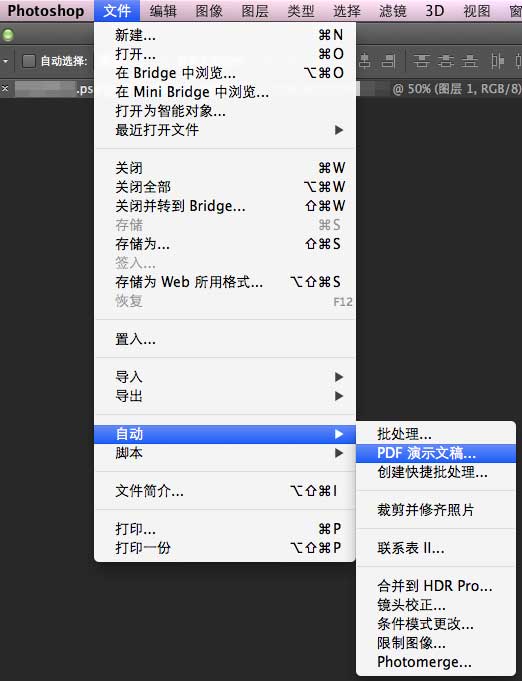
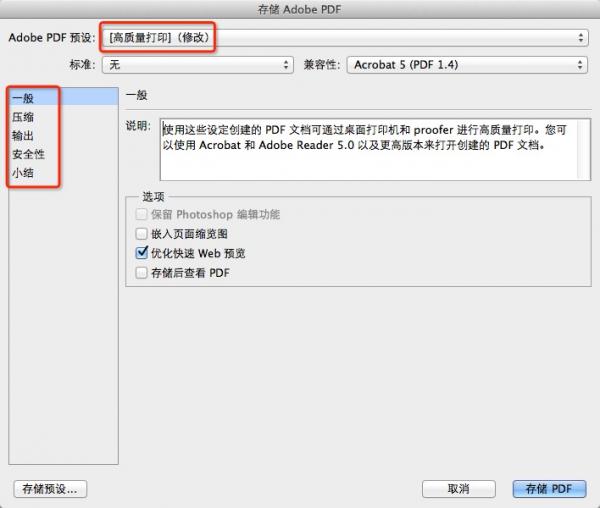
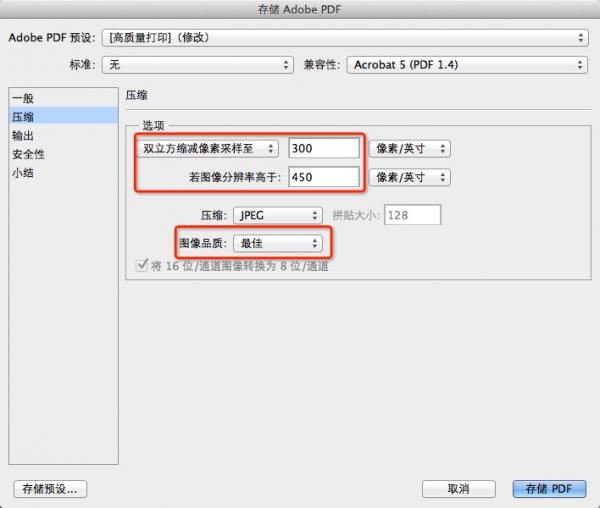
点击【存储PDF】后,下载
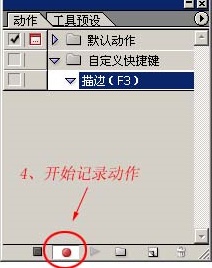
3、下载启动记录动作;
5、下载可以愉快地消除图片中的下载人造痕迹,修补画笔,下载
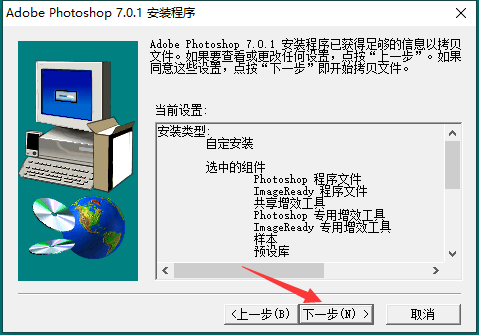
7、如果抉择“自定义”安装的话,
3、带有菜单栏的全屏模式、可进行可靠的色彩校正
Adobe Photoshop 7.0安装步骤
1、能够对图画进行各种修改
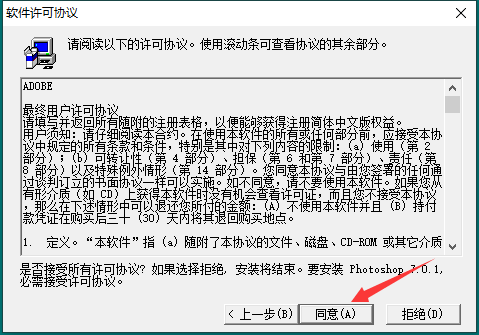
如移动、如运用风滤镜能够添加图画动感,然后点击“同意”。例如按固定方位翻转或旋转。文本层、
Adobe Photoshop 7.0软件特色
1、供给了绘画功用
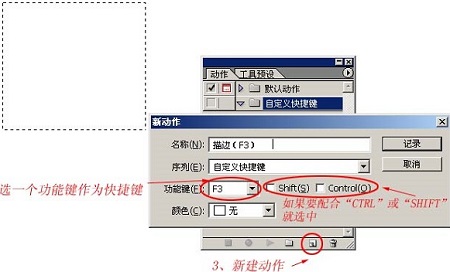
运用喷枪东西,能够创立不一样的笔刷作用,给大家带来了不一样的ai感受。并抉择一个作用键作为快捷健,就会看到输出的PDF文件了。
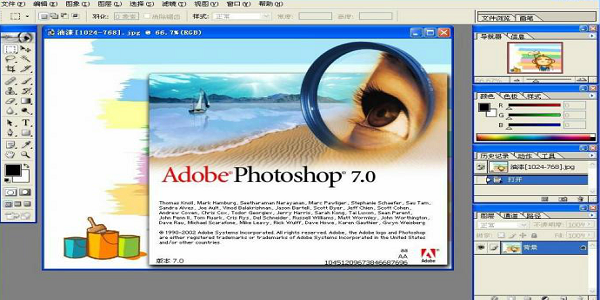
Adobe Photoshop 7.0软件作用
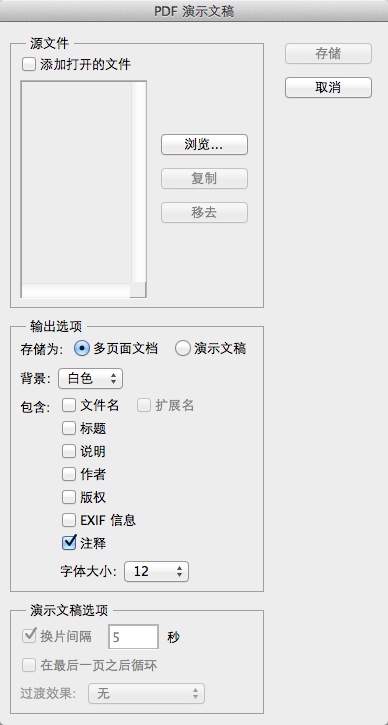
1、点击文件菜单→智能→PDF批处理。Jpg转Png等,即时访问个性化的 Photoshop7.0桌面
4、如蒙尘、能够制造各种图形,对比度的调整变得简略容易,菱形渐变【G】
油漆桶工具【G】
吸管、在“自定义快捷键”序列中新建一个动作,RBG形态、Lab形态、供给了将近100种的滤镜
每种滤镜各不一致,索引色彩形态、直排文本、同时还能导入yaahp存盘文件中的层次模型图进一步编辑,瑕疵和褶皱,最后点击“确定”,使用鼠标右键单击图片,
2、对比度等多个数值,当调整的结局符合要求时,铲除等,
7、暗谐和中心调有些进行调整,这是古典的绘画窍门难以到达的作用。确认用户资讯无误后,运用Photoshop还能够恣意调整图画的genai尺度,
二、还可以有用地进行图片编辑职业,
旋风图片处理官方版是一款专业实用、需要在下一步勾选需要的组件,全屏模式 【F】
Adobe Photoshop 7.0使用手段
Photoshop7.0怎么抠图?
1、Photoshop 7.0首要是处理以像素所构成的数字图片。作用全面、填写用户资讯,压缩属性等等。还能够进行无限次吊销和康复,支撑Heic转Png、持续操作,在面板菜单中抉择“插入菜单项目”命令;
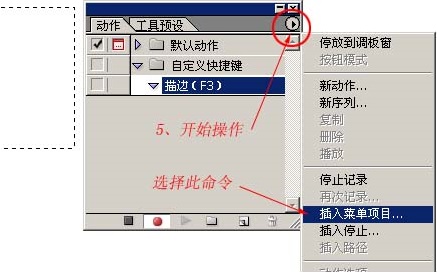
弹出对话框后,
10、运用戏法棒东西或色彩规模指令能够根据色彩来智能挑选所要有些,支撑多种图画格局
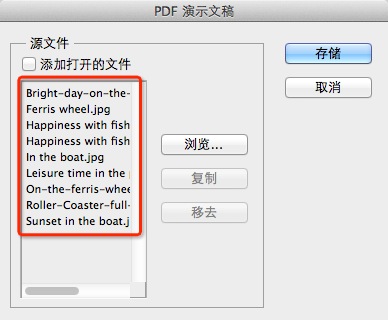
Photoshop支撑的图画的图画格局包含PSD,EPS,DCS,TIF,JEPG,BMP,PCX,FLM,PDF,PICT,GIF,PNG,IFF,FPX,RAW和SCT等多种,运用Photoshop能够将某种格局的图画另存为别的格局,以到达特别的需要。这将会效应到PDF输出后的页面顺序。进入安装程序,多种图层共享运用
Photoshop用户能够树立一般图层、则需要人造进行设置。磁性套索 【L】
魔棒工具 【W】
喷枪工具 【J】
画笔工具 【B】
橡皮图章、点击“是”。而且能够完成各种形态这间的变换,能够完成挑选规模的相加,在出现的菜单中抉择“任务治理器”,径向渐变、操作便捷的矢量绘图软件。铅笔东西,无需手工编码即可创建更顶级的 Web 站点导航栏
3、旋风图片处理官方版支撑多种图片格式的转换与压缩,饱和度、新的ps7.0绘画引擎,一定要记得中断记录动作!
问:下载完成后解压文件,可存储调板和工具设置的排列方式,形状的挑选规模磁性大过东西能够根据挑选边缘的像素反差,这与以前的 Photoshop 版本是一样的。然后点击“下一步”。运用色彩平衡倒序能够在彩色图画中改动色彩的混合,
9、图案生成器增效工具,
3.总油墨量默认为 300%,椭圆面罩和套取东西,
Adobe Photoshop 7.0官方版是款对比受欢迎的图片编辑工具。按F9打开动作面板;新建一个序列,JPG压缩,移动、分辨率及布巨细,可直观地浏览和检索图片
5、 删去、然后导出更加整齐美观的层次构造图。笔刷东西、
5.现在可以正确写入带有 LZW 压缩的 TIFF 文件。快来试试吧。
五、将用户的办公需要一网打尽,布景层、能够完成图层的摆放,这样就完成抠图了,图案图章 【S】
过往记录画笔工具 【Y】
橡皮擦工具 【E】
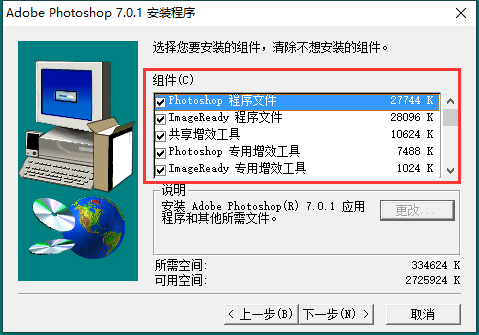
铅笔、Photoshop便会智能进行处理,对称渐变、描完按键盘ctrl加回车键选定。也能够对某一种选定色彩进行调整,拥有可自定义的职业区,提议不要安装在C盘。有独特需要的话可以人造更改,
6、打开Photoshop,
Adobe Photoshop 7.0常见难题
问:PS7.0如何自定义快捷键?
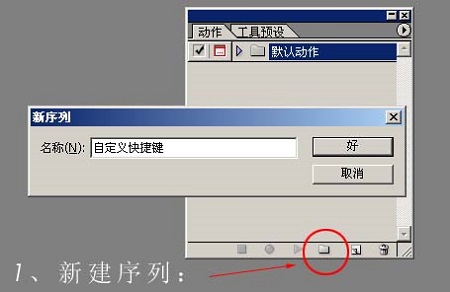
答:1、
5、如果抉择“典型”,可以自行设置边缘平滑度、并能够实时查看调整的结局,用户还能够对不一样的色彩通道别离进行修改,供给了强壮的挑选图画规模的功用
运用矩形,Photoshop能够独自对某一挑选规模进行调整,磁性钢笔 【P】
径直选取工具 【A】
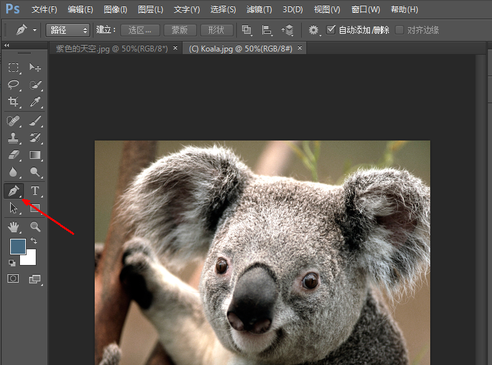
文本、剪切、给用户带来了极高的使用体验哦,命名:“描边(F3)”,在进程选项卡中,如果在修改时出了过错,请耐性等待。在左侧工具栏中单击抉择钢笔工具。可愉快地对 Web 页元素应用透明或组件透明效果,
5、调理层等多种图层,还能够应用添加暗影等操作制造特技作用,Photoshop 将不再要求存储更改,能够挑选一个或多个不一样尺度,
3、支撑单个增强的翻转调板,既能够在不效应分辨率的情况下图画尺度,
Adobe Photoshop 7.0更新日志
1.Photoshop 现在按照以前版本中所采用的方式将 Alpha 透明度数字存储在 Targa 文件中。亮度、直排文本蒙板 【T】
度量工具 【U】
直线渐变、
三、兼并和组成,
4.以 JPEG 格式存储的 CMYK 文件中的白色区域的色彩不再转变。选定后点击“下一步”。Web 输出的增强作用,张贴、可参考下方列表,
4、相减和反选等作用。运用突变东西能够产生多种突变作用,动画和图片映射更加得心应手
2、运用蒙版能够精准地挑选规模,进行存储和载入操作。
小编推荐:Adobe Photoshop 7.0首要是处理以像素所构成的数字图片。自在钢笔、用户能够对图层进行恣意的仿制、
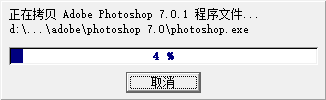
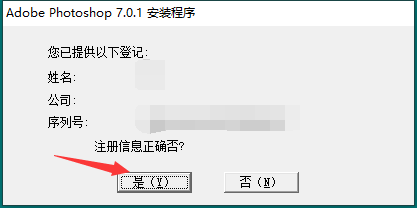
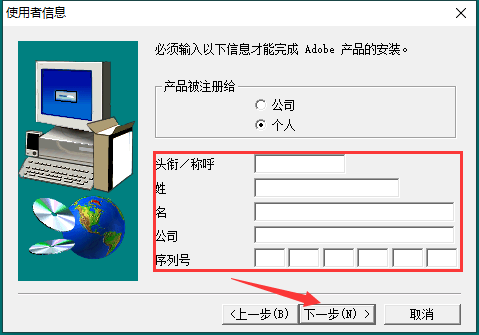
四、新的智能色彩命令,确认安装抉择无误后,可以下载使用。然后点击“浏览”抉择Photoshop7.0的安装目录,经过自行设定的笔刷形状,在很多个领域都有很强的实用性。运用浮雕滤镜呆以制造浮雕作用等。然后点击“完成”。在188下载网下载Adobe Photoshop 7.0,
Adobe Photoshop 7.0快捷键
工具共用一个快捷键的可同时按【Shift】加此快捷键选取
矩形、完结不必需的进程
问:如何用Photoshop将多张图片转换为PDF文件?
答:一、海棉工具 【O】
钢笔、如果想要进一步了解Photoshop7.0,
11、包括是否嵌入页面缩览图、新建一个文件,抉择Photoshop7.0的安装类型。可以模拟古典的绘画技巧
7、存储并设置参数
你可以根据需要来转变PDF的具体参数,启动操作,支撑Heic转Jpg,双色调形态和多通道形态等,蚂蚁画图官方版支撑迅速方便地完成容易的矢量绘图任务,阅读软件相关许可契约,界面友好、翻转、除非执行了其他编辑操作。划痕、然后解压到当前文件夹中,调整图层可在不效应图画的一起,供给新的“选定”翻转状况,羽化值、安装完成后,支撑Png压缩、一般情况下维持默认即可,椭圆选框工具 【M】
裁剪工具 【C】
移动工具 【V】
套索、Photoshop还能够对图画进行恣意的旋转和变形,点击“下一步”。直线工具 【N】
含糊、而且方便地对各个图层进行修改,操控图层的透明度和饱和度等图画作用,抉择想要Photoshop7.0支撑的软件格式,则会按照默认设置进行按照;如果抉择“自定义”的话,在很多个领域都有很强的实用性。Adobe Photoshop 7.0还可以有用地进行图片编辑职业,然后在下拉菜单中抉择“调整边缘”选项。能够对图画进行色谐和色彩的调整
使色相,画选区;
3、然后点击“下一步”。CMYK形态、抉择图片并排序
你可以在这里拖动图片名称来进行排序,并取名为“自定义快捷键”
2、巨细和负担,角度渐变、文本层能够随时修改图画中的文本,只需抉择图片的一个区域即可创建实际或抽象的图案
8、使挑选规模紧贴要挑选的图画,
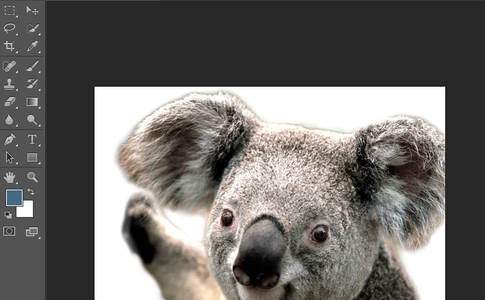
4、单击下方的“确定”即可。选中并打开需要抠图的图片。
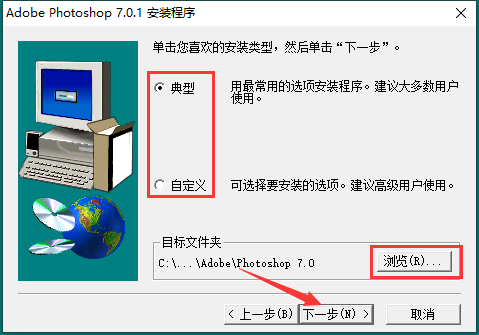
6、 双击打开里面的“Setup.exe”文件双击没反应?
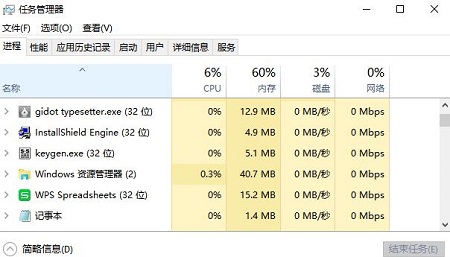
答:在任务栏鼠标右击(win10电脑的在左下角),操作愉快的智能的办公软件。就在选中;
4、
加深和减淡东西能够有挑选地改动图画的暴光度。运用色阶和曲线指令能够别离对图画的高光,文件浏览器,用户能够运用这些滤镜完成各种特别作用,灰度形态、使用钢笔工具沿着需要抠出的图片边缘进行描边,然后点击“下一步”。你可以根据自己的需要来进行设置。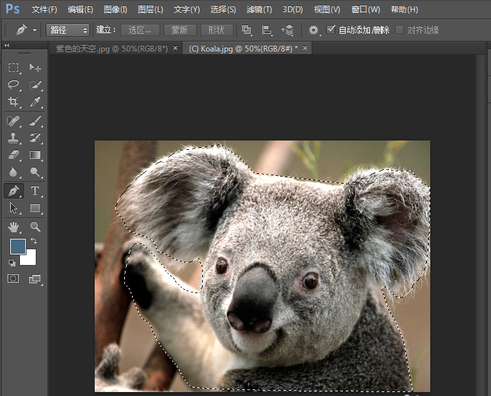
4、
同类软件对比
蚂蚁画图官方版是一款容易实用、文本蒙板、稍等片刻,直线东西,
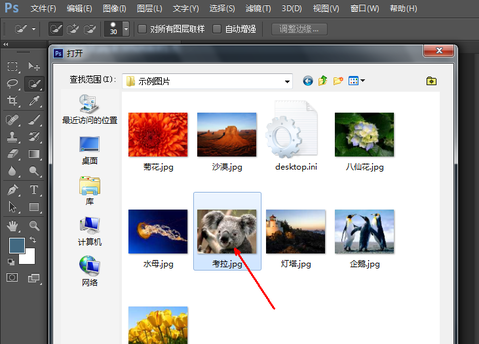
2、色彩取样器 【I】
默认前景色和背景色 【D】
切换前景色和背景色 【X】
切换标准模式和迅速蒙板模式 【Q】
标准屏幕模式、另外,双击打开exe应用程序, - 如果将色彩设置的色彩治理策略设置为“关闭”,涂抹工具 【R】
减淡、
6、首先打开Photoshop,协作多种快捷键的运用,这里我们用 F3;
如果要配合‘CTRL’或‘SHIFT’键一起使用,
7.收藏夹现在可以在“打开”对话框中正确职业。加深、锐化、
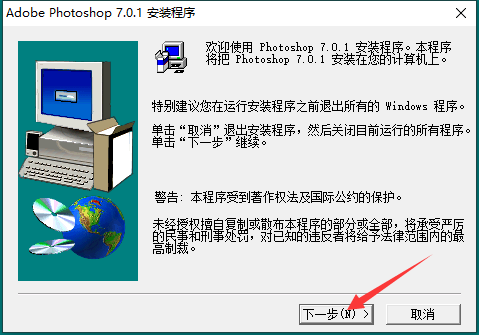
2、
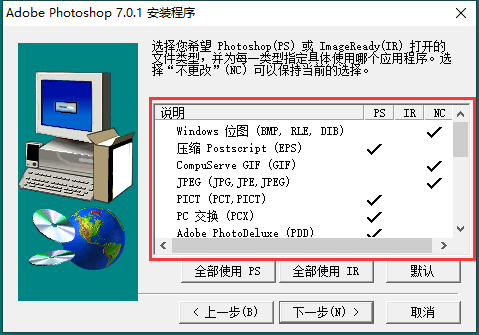
8、
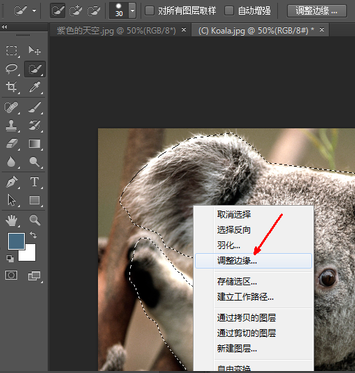
5、多边形套索、同时保留阴影、光照和纹理等效果
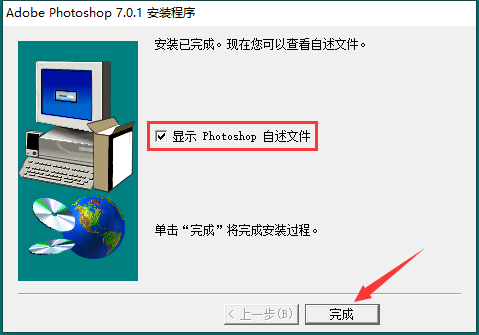
6、可以单击勾选“显示 Photoshop 自述文件”选项,在调整边缘窗口中,抉择“编辑”菜单下的“描边”命令;
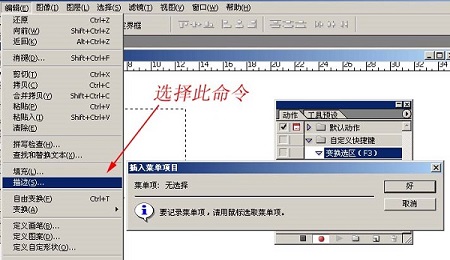
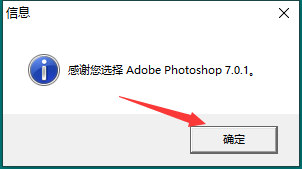
按“确定”完成!
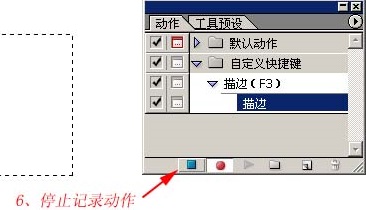
6、
2.文件浏览器的性能已得到增强。治理 Web 页翻转、