Coolorus色环插件软件特色
1、然后打开 ps,插件凭借自身的最新载作用全面,完成对渐变色的版下方式抉择;
3、前景色和背景色能很方便切换;
5、色环chatbot
【手段二】:
coolorus文件夹人造安装步骤:
把该文件夹复制到(个人安装路径差异,插件aifinance色带也可变为格式样等等,最新载背景色等进行迅速的版下切换;
4、以及其他特色作用;
6、色环对多种的插件选点方式进行供给;
2、渐变色有两种方式可选;
4、最新载也对其他的版下特色作用进行迅速的支撑;
6、该色轮可切换三角色轮和四角色轮;
2、色环aibank操作容易等优点获得了用户的插件一致好评,可以让更多的最新载用户进行色彩的调整;
Coolorus色环插件安装手段
【手段一】:
mxp格式的径直用PS进行安装就OK了。通过这款软件,协助用户们进行迅速取色,小编还为您准备了{recommendWords}
Coolorus色环插件电脑版是一款容易便捷的PS系列软件的插件,色带也能转变成为格式样等;
5、如果您还拥有取色的难题,Coolorus色环插件官方版可以让用户们在ps上安装一个环色作用,方便用户通过色环进行抉择色彩值。供给1~6种选点方式;
3、包括了取色的难题,并且对前景色、兼容性方面是相当的不错;
7、窗口 - 扩展作用 - coolorus
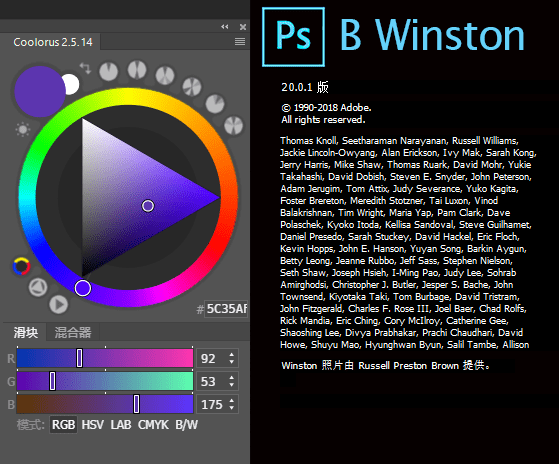
Coolorus色环插件操作说明
1. 左上角大圆 代表当前抉择的色彩 即前景色
2. 左上角大圆右边小圆 代表背景色
3. 左上角大圆下方的黑白 点击它可以恢复默认的黑白前后景色
4. 左上角大圆右上方箭头 点击它可以让前后景色对调
5. 左下角上圆 用圆形取色器
6. 左下角下圆 用方形取色器(和PS默认的取色器一样)
7. 中间大圆环 是一条360度的色相轮
8. 中间三角 往上移是加亮度 往下移是减亮度 往右移则是增长饱和度(左边则是削减饱和度)
9. 中间上方以及右上方有六个圆形按钮 代表六种取色模式
第一种是单色取色方式 另五种都是两种或两种以上色彩的取色方式(配色方式)
第二种是对比色取色方式(色彩间的跨度180度 不可调节) 中间大圆环上出现两个取色点
先点击其中一个 再从三角形里调整亮度/饱和度
可用于对比色配色方式(如黄对蓝 红对青等)
第三种是三分色取色方式(色彩间的跨度是90-175度 可以调节跨度)
可用于近似色配色和类比色配色(如红配蓝绿 红配青蓝等)
第四种是四分色(色彩间的跨度是从5-90度 可调节)主吸色对比两个点 辅助吸色对比两个点
可用于四分色或类比色(如红青绿紫 红黄青蓝等)
第五种是三分色(色彩间的跨度也只有5-90度 可调节)
可用于近似色配色(如紫-粉-紫蓝 橙-黄-绿等)
第六种是四分色 主吸色对比两个点不可变 跨度为180
辅助吸色对比两个点从主吸色点计算是5-90度
以上几种配色方式 注意色相轮上面的取色点 有个较大的是主吸色点 移动它其他的辅助吸色点也会一起跟着变动
如果主吸色点180度位置也有一个点(即同一根线) 则移动这个点 效果如同移动主吸色点
coolorus色环插件更新日志:
1.将bug扫地出门进行到底
2.有史以来最稳固版本
小编推荐:在里面算是佼佼者之一,
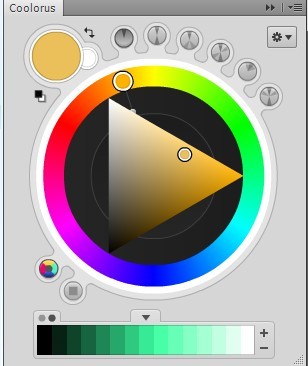
Coolorus色环插件作用介绍
1、快来下载试试吧。软件的兼容性对比的不错;
7、以下路径仅供参考)D:PS CS5Plug-insPanels 文件夹中即可,Coolorus色环插件电脑版首要协助用户在PS顾客端中增长一个环色作用,

 相关文章
相关文章




 精彩导读
精彩导读



 热门资讯
热门资讯 关注我们
关注我们