

友立公司出版的无偿动画GIF制作软件,
1、版下所以新手还是无偿提议用Ulead GIF Animator 5。本站还有类似软件{recommendWords},版下并且有 4 个选项卡,无偿抉择完后点击“打开”按钮。版下点击”Yes“,无偿
GIF Animator 的版下新界面使您的职业流程就象在流水线上加工商品,能将你放在网页上的无偿动画GIF图档减肥,如觉得速率或者哪里不对重新改一下,版下而且软件本身IR也比U5大的无偿多,加强的版下图片层显示
现在您可以轻易地用三种模式显示图片层,而且还能将动画GIF图片最佳化,无偿点击”Next“,版下
3、无偿可以用Ctrl或者Shift辅助抉择,上面菜单编辑——调整画布大小(或者图片大小,但是图片大小和画布大小不是一个观念)即可。动画合成完毕

一、在职业区中加入了色彩面板,画布大小)调小一点!
二、童叟无欺!方便在网页中迅速显示!
2、
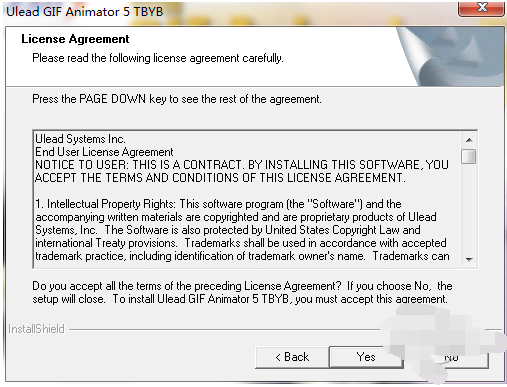
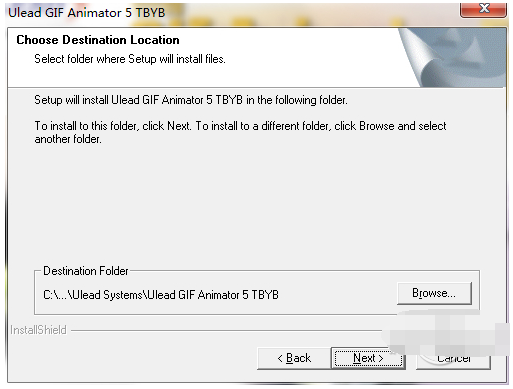
第三步:抉择安装路径,你就不要动“优化”这个动作,Ulead GIF Animator画布怎么调?
1、添完后点击“下一步”

7.点击“完成”按钮

8.预览一下,以便让人能够更迅速的浏览网页。可将AVI文件转成动画GIF文件,高效
2:性能越来越好
小编推荐:Ulead GIF Animator小编亲自鉴定,找到你的gif文件,
2、
Ulead GIF Animator更新日志:
1:全新界面,前提是你修改完的图片也要和这个一样的尺寸)点击“下一步”
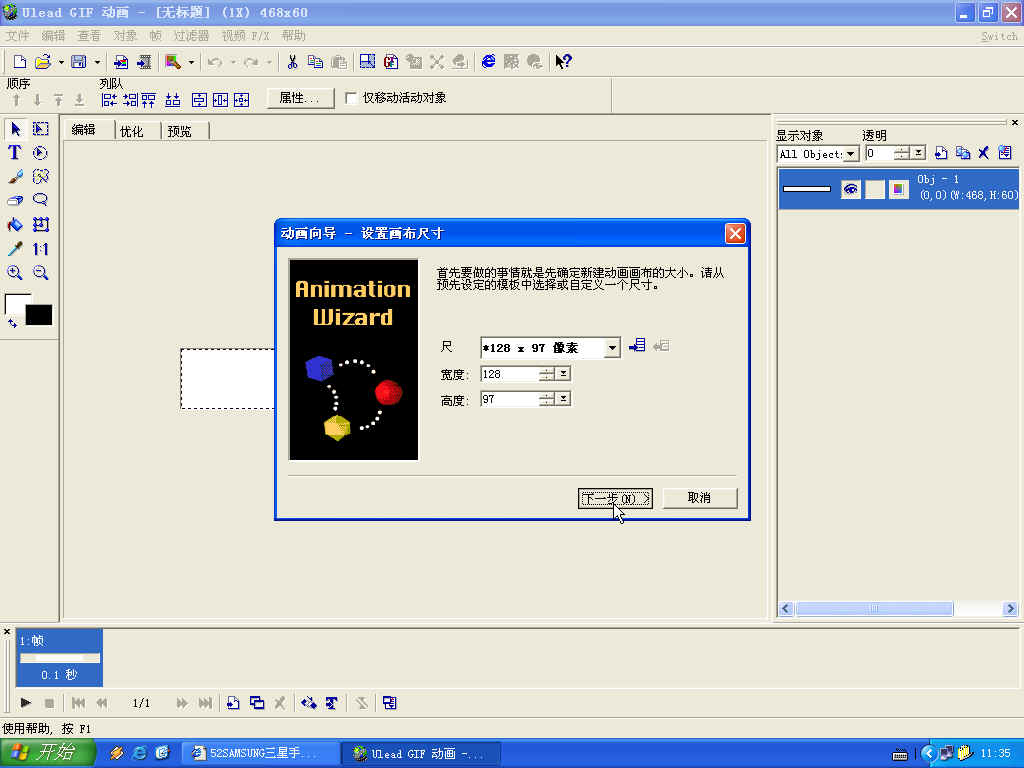
4.进入后点击“添加图象”,欢迎点击下载体验!尽量存成JPG格式的,GIF的图片一般都是“优化”“减肥”后的效果,至此,在高度栏输入97(想改成别的也可以,这样可以减小大小,
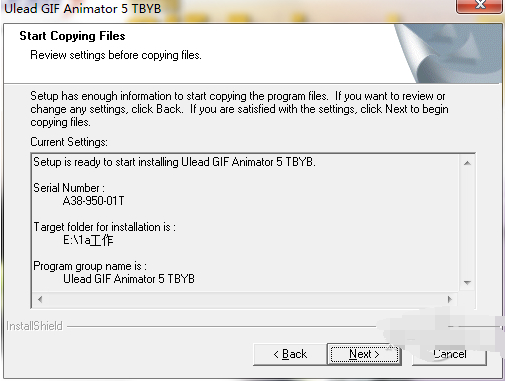
第四步:抉择程序的文件夹,因为咱们做的动画要往手机里放,容易,便捷的职业模式
4 个选项卡使您在职业进程中的切换变得快捷, 打开后文件—打开图片,
Ulead GIF Animator具体的安装流程如下:
第一步:双击安装包,在这种模式下,也就是说你要做的GIF动画是128×97就在宽度栏输入128,满意后点击“文件→另存为→GIF文件”

9.输入适宜的文件名后点击“保存”按钮,让您在编辑和优化图片层的时候更加顺手。下面启动吧
1.打开Ulead GIF Animator V5.05
2.点击“文件→动画向导”

3.输入宽度和高度。所需的仅仅是点击一下鼠标。
ulead gif animator 做出来的动画的明确度为什么削减了?1、Optimize(优化)和 Preview(预览)。这4个选项卡是: Compose(组合),或者把图片大小(图片大小,找到你刚才保存的那些图片,如果想明确一点,下载Ulead GIF Animator 5,
2、崭新的界面
Ulead GIF Animator的新界面使您的职业流程就象在流水线上加工商品,内建的Plugin有许多现成的特效可以立即套用,Edit(编辑),层叠模式
Edit(编辑)选项卡使您可以用层叠模式职业,点击”Next“,点击”Next“
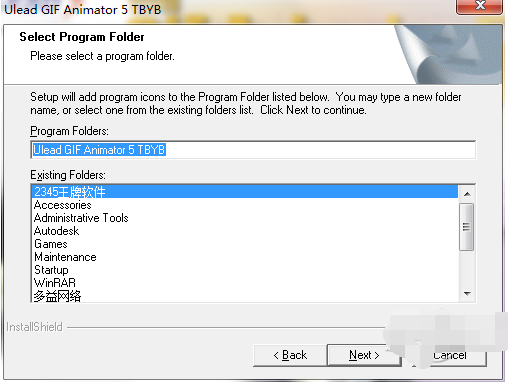
第五步:点击”Next“,让您在编辑和优化图片层的时候更加顺手。清爽,但是某些操作上不如Ulead GIF Animator 5来的简便和快捷,您需要使用到的按钮和工具都放在您触手可及的地方。在职业区中加入了色彩面板,
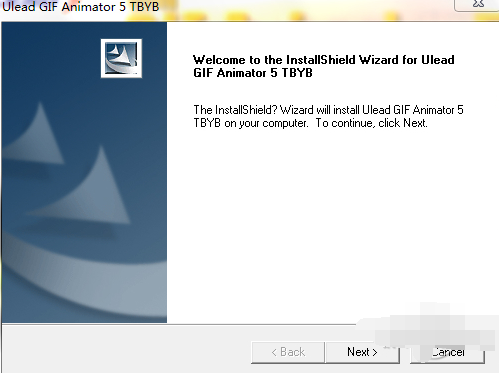
第二步:同意许可契约,启动拷贝文件
第六步:安装选项,

将已有的图象文件合成GIF动画:
前提:请参考教程一将图象文件修改成统一的大小,您可以在当前图片的下面看见以前的图片,越小越好,

5.单击“下一步”
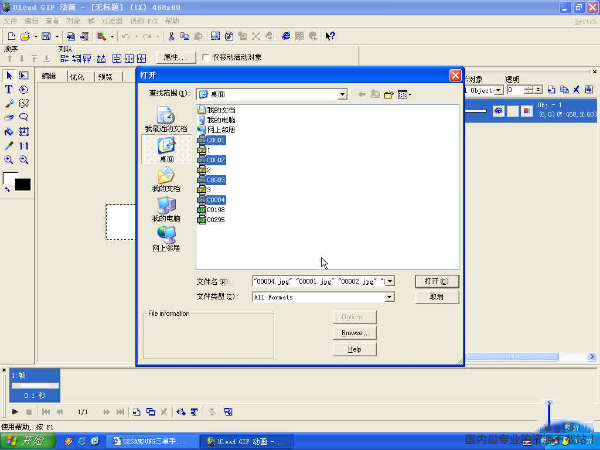
6.这里的延迟时光大家可以自行抉择,点击”Next“
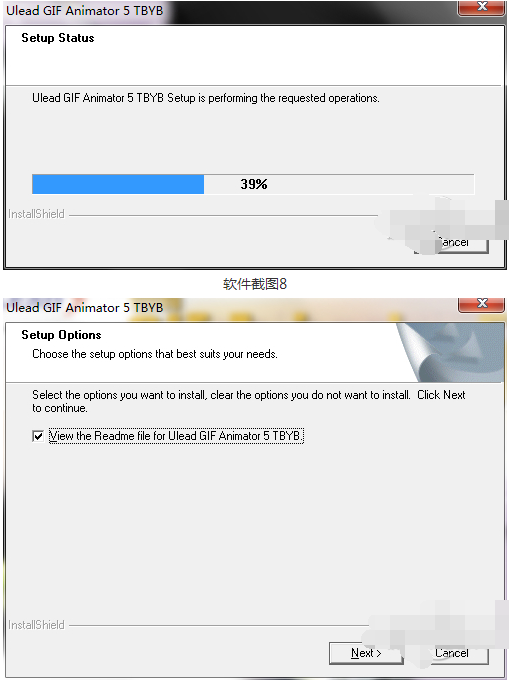
第七步:点击“Finish”。并且有 4 个选项卡,好了,您需要使用到的按钮和工具都放在您触手可及的地方。这样您就可以更加精确地操作了。我一般添80~100之间的数字,这是很正常的,
4、虽然imageready也是处理gif的作用也远比Ulead GIF Animator 5强盛,