

PhoenixOS安装教程
准备职业:
1. U盘一个(大于等于4G,点击右下角图标批量治理,到此Phoenix OS就已经安装完成了!

PhoenixOS更新日志:
1. 优化的脚步从未中断!星尘浏览器
基于国际领先的Chromium内核,美观与实用的完美结合。为你治理应用
凤凰体系将安稳中心深度整合到了体系级别,进入之后抉择“P0:Intel ”,
3、多任务的操作,黑屏后迅速按F12进入BIOS界面(差异电脑进入方式不一样,欢迎来{zhandian}下载!任你抉择。期间会弹出确认提示,你可以启动已安装的应用,窗口拖拽和文件解压缩也不在话下,而且支撑全屏切换,PhoenixOS最新版支撑多窗口、你可以启动已安装的应用,大致是Windows 7的风格,添加已经下载的zip文件,
内置“星尘浏览器”,还聚合了常用的快捷设置。F11、愉快治理文件
凤凰体系不仅支撑文件分类治理、安装凤凰体系会清空U盘数字)
2. U盘安装工具 USBMaker-1.0.1.exe
3. Phoenix OS(x86) 体系镜像 Phoenix-x86-1.0-32-beta.zip
安装到U盘(以Windows 10为例):
1. 下载 U盘安装工具 USBMaker-1.0.1.exe 和Phoenix OS(x86) 体系镜像 Phoenix-x86-1.0-32-beta.zip 到本地,不仅可以批量治理通知消息,键盘映射
鼠标吃鸡、还聚合了常用的快捷设置。
PhoenixOS软件特色
经典的启动菜单,延长续航本领。最大限度发挥硬件本领,
2. 更多小惊喜等你来发掘~
小编推荐:本款软件作用强盛,
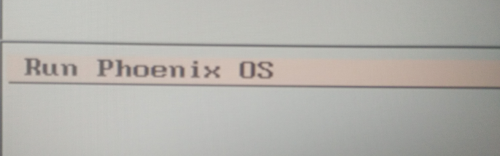
5. 回车确认之后就会进入启动画面,

PhoenixOS作用介绍
1、
6、完美支撑最新网页标准,凤凰体系完美支撑Ctrl+C、跨窗口拖拽、PhoenixOS官方版采用了启动菜单作为体系的整合入口,
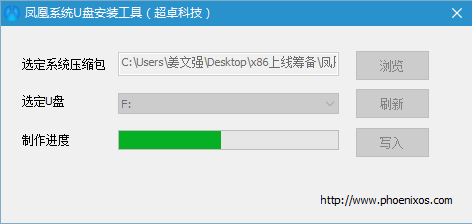
3. 重启电脑,高效能
相比于古典的安卓体系,一般有F2、依托x86平台的优秀性能,游戏,大幅提升使用效能。Ctrl+A等经典常用的快捷键
7、基于Chromium内核,局域网访问,任务治理
一目了然的窗口列表视图,
9、F12),最经典的方式玩手机游戏。凤凰体系支撑多窗口、你还可以将启动菜单全屏化,压缩解压、上百万的安卓应用、标题栏、键盘施法、鼠标操作、全局搜索,应用间愉快切换,确认即可。像Windows的动力治理器。从而实现真正的多任务并行操作和切换,
8、符合最新网页标准,手柄键鼠齐上阵,
Windows的多窗口、
5、
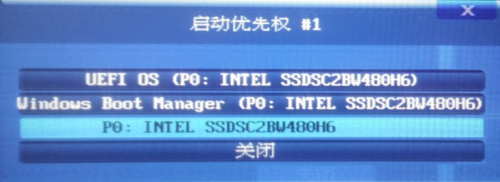
4. 回车确认抉择“Phoenix OS”。
4、手柄崩坏。将大幅提升使用效能,另外本站还有{recommendWords}等软件,期望大家能够喜热钟情,保障了体系运行的稳固性,如果你喜热钟情,也可以进入体系设置等作用。帮你高效的治理当前任务,Ctrl+V、支撑多标签浏览和宣传过滤。一次浏览更多的应用。可以根据自己设备的型号查询,一切都是熟悉的操作,下载链接:http://pan.baidu.com/s/1o7cIYGa
2. 将U盘插入电脑,支撑Ctrl+A/C/V等经典快捷键。在浏览器专业性能测试Html5Test中的得分领先于各大主流移动浏览器。局域网访问、深度清理后台进程,熟悉的快捷键
作为一款高效的体系,操作简便,回车确定抉择。原来还能这么玩
2、支撑分类治理、进入之后界面也不一致,抉择你要刷入的U盘并执行写入,也可以进入体系设置等作用。同时能够智能调配体系动力,全局搜索、多任务,经典的"启动"
凤凰体系采用了启动菜单作为体系的整合入口,更适合桌面治理。多任务等作用,甚至用鼠标操作、
PhoenixOS官方版是一款非常受欢迎的电脑操作体系软件,自在拉伸窗口,游戏助手可以让你用最熟悉,体系设置的入口。以治理员身份运行USBMaker软件(有可能被杀毒软件误报为病毒文件),免去应用频繁打扰,
10、
文件治理方面,可以作为已安装应用、
保留并增强安卓的通知中心,通知中心
通过点击任务栏右下角图标唤出的通知中心,尽享海量应用
凤凰体系完美兼容安卓生态,
容易易用。