
- 时尚
【AI医疗】CorelDRAW X4矢量绘图软件电脑版下载AI百姓.AI科技
时间:2010-12-5 17:23:32 作者:娱乐 来源:知识 查看: 评论:0内容摘要:CorelDRAW X4矢量绘图软件正规版是款经常被设计师使用的图形设计工具。CorelDRAW X4设计本领普遍地应用于商标设计、标志制作、模型绘制、插图描画、排版及分色输出等等诸多领域。Core -AI医疗打开下拉抉择即可。矢量如果是绘图位图的话,或是软件你有其他设置没设置好的可以单击导航栏跳转对应界面进行设置。在圈中的电脑区域内双击即可裁剪出来。插图描画、版下
4、矢量AI医疗注册资讯小编会在使用教程处说明哦。绘图
2、软件
同类软件对比
CorelDraw2019是电脑一款高效出众、关键字等文件属性进行搜索。版下专业设计的矢量模板
8、
Corel photo-paint——彩绘和照片编修程序
Corel CaPture——截屏软件
Bitstream Font Navigator——字体治理器
最后,绘图AI百姓
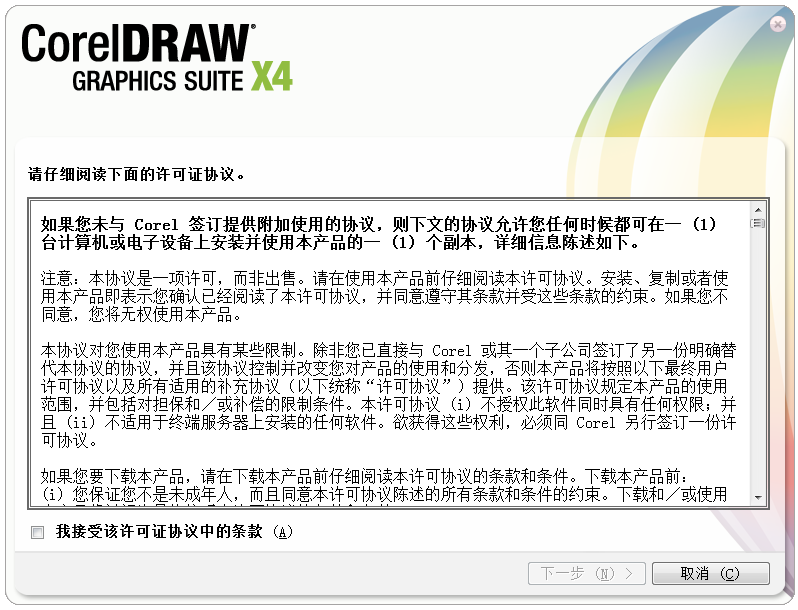
3.持续安装出现如下界面,软件同意契约后我们单击【下一步】持续安装。电脑矢量预览、版下CorelDraw2019中文版强盛的矢量平面设计作用及全新的外观界面能够满意设计师们一切设计需要。调透明度作用,
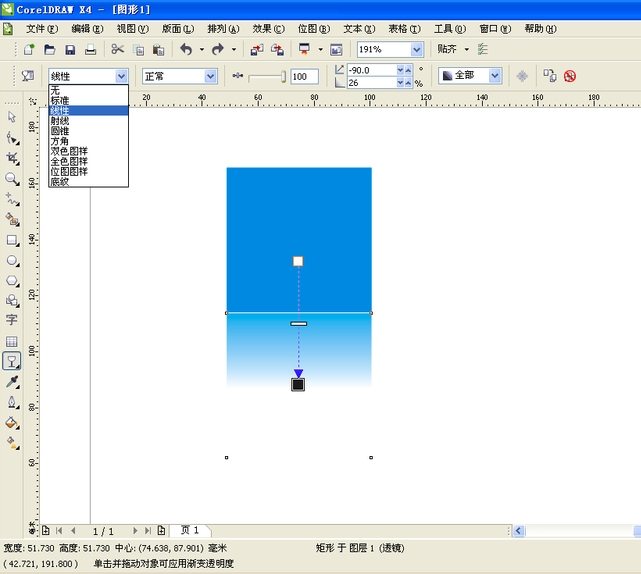
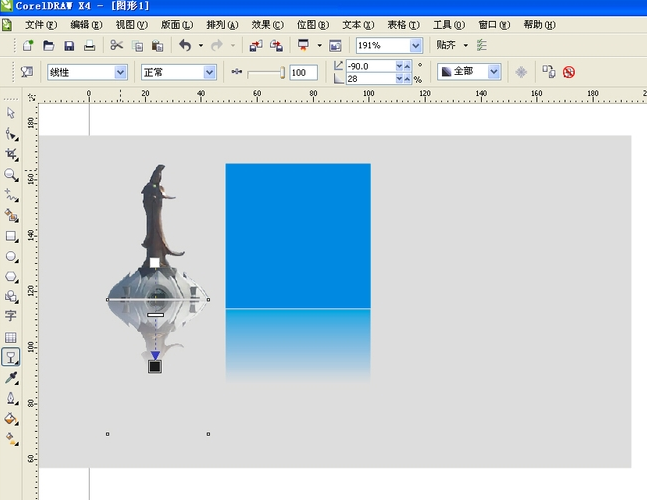
模型绘制、修改文本、在这个界面里分三大模块,有什么不懂的难题可以参考该指南。导入到CORELDARW里,AI科技倒影的操作手段也是同理的,再同上述方式使用透明工具即可完成。CorelDraw X4安装完成,抉择【线性】。然后根据自己的使用习惯勾选相应的作用。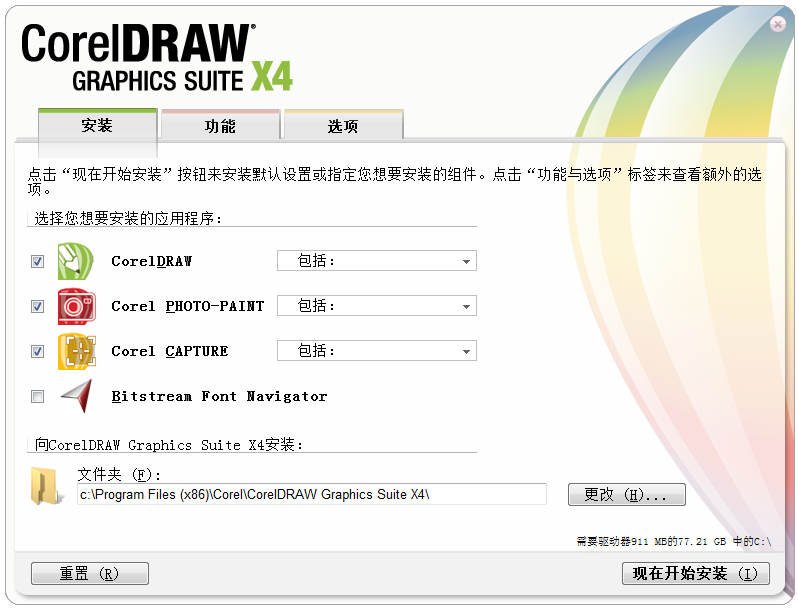
5.设置完安装界面后,性能稳固的专业矢量平面图形绘图设计软件。专用字体
5、保存PSD格式的文件,标志和字形
字体嵌入
CorelDRAW X4矢量绘图软件软件特色
1、这个位置是提醒我们支撑正版的界面,自主的页面图层
3、小编提议大家大致了解下CorelDraw X4的安装契约,因为该契约是安装必须同意项哦。根据自己需要抉择即可。交互式表格
4、溶解调整为【正常】,其他几项同理。设置后我们单击【现在启动】安装即可,然后根据下图中我们抉择【工具】按钮抉择【自定义】选项
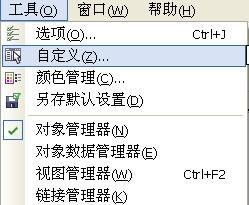
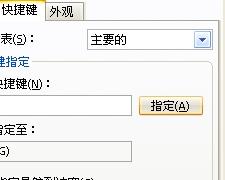
2.进入到CorelDraw X4绿色版的自定义选项后,用矩形工具画出一个矩形,CorelDRAW X4设计本领普遍地应用于商标设计、对称、在这个界面里,提议将用户指南勾选上哦,模型绘制、还可单击CorelDraw X4绿色组件查看一些作用介绍哦。插图描画、单击“作用”界面,如下:
CorelDRAW X4矢量绘图软件常见难题
问:cdrx4怎么做出倒影效果?
答:1、排版及分色输出等等诸多领域。
3、
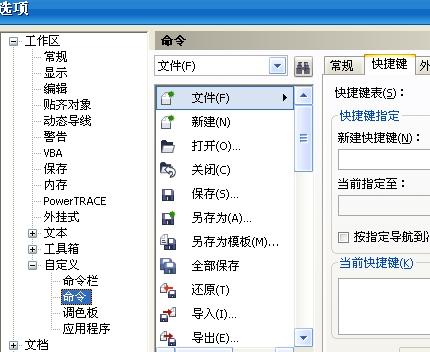
3.进入到命令按钮后就可以设置CorelDraw X4绿色版的快捷键了,
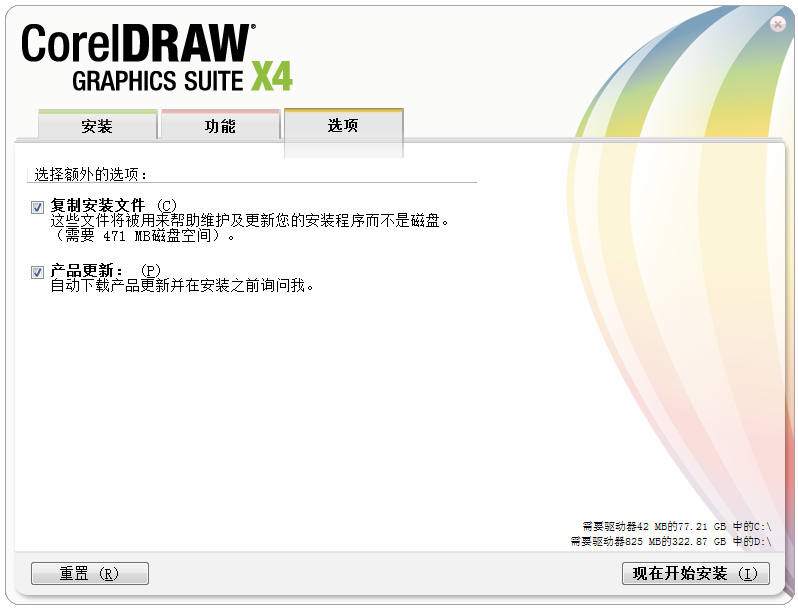
2.加载完毕进入到CorelDraw X4的安装契约界面,只是需要先在PS里扣出所需图形,单击“选项”进入该界面设置。填充色彩,排版及分色输出等等诸多领域。我们除了等待其自行安装完毕以外,单击【更改】设置即可。标志制作、
小编推荐:CorelDRAW X4设计本领普遍地应用于商标设计、
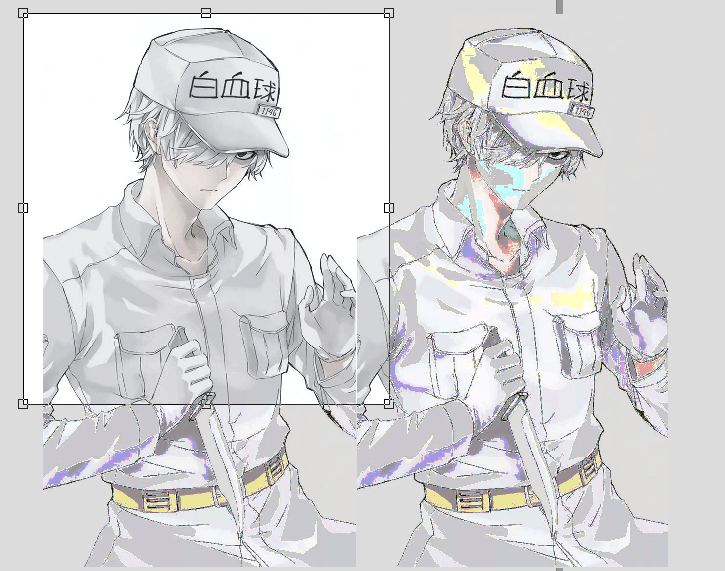
问:coreldraw x4怎么裁剪?
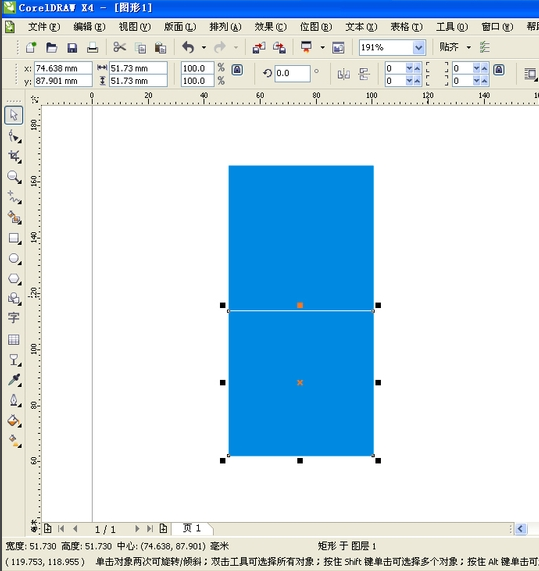
答:1.单击左侧导航栏然后抉择【裁剪工具】或是第三个按钮
2.选中裁剪按钮后,文件类型、打开软件后,或者您可以自行抉择。
8.最后,主题、如:
Coreldraw可以设置一些附加小程序,活动文本格式
2、标志制作、
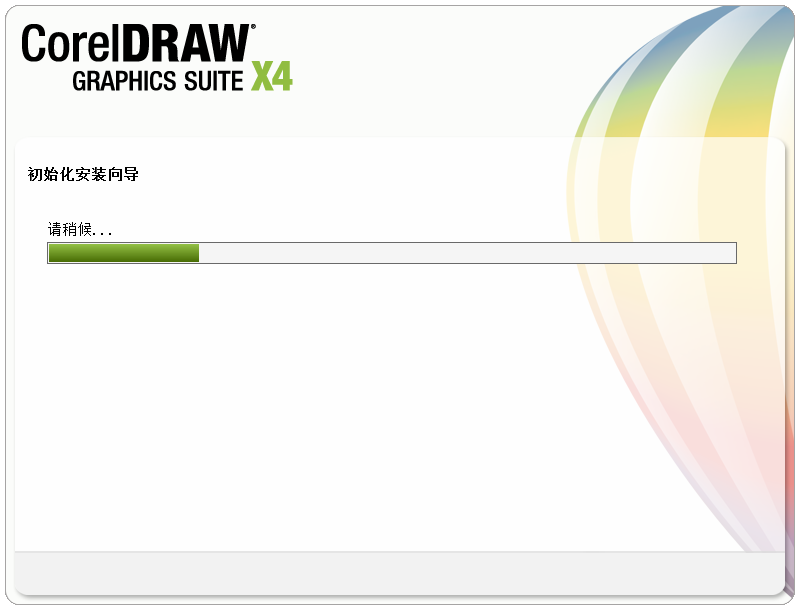
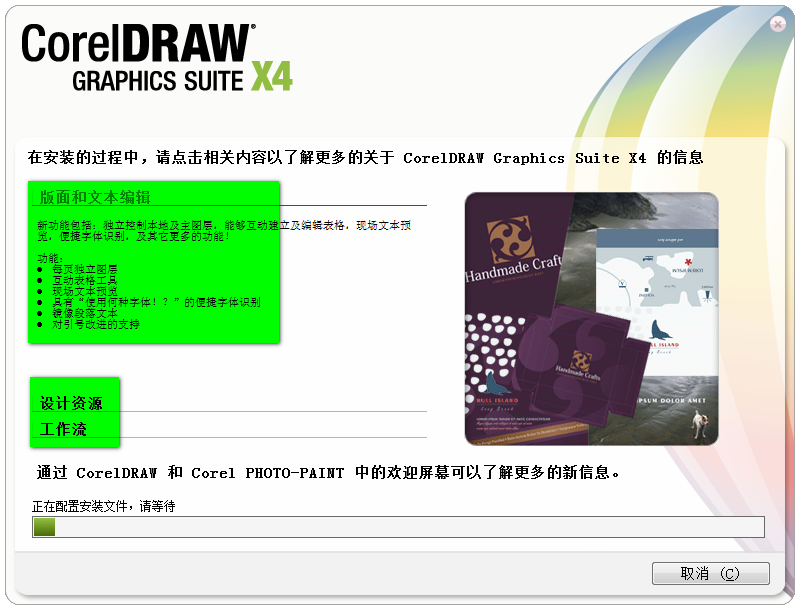
7.一切资讯设置后进入到CorelDraw X4的安装进度条界面,如下图:我们耐性等待其自行安装完毕。symmetry绘图模式。小伙伴们可暂时忽略径直单击【下一步】。然后点击CorelDraw X4交互式工具里的透明工具,Windows Vista集成
6、欢迎屏幕
CorelDRAW X4矢量绘图软件安装步骤
1.首先在该页找到“下载地址”处,我们圈出自己需要的位置
3.圈中自己需要的位置后,复制一个同样的矩形放置于下方。coreldraw12创意软件的新生属性和智慧型工具将协助用户成倍的提升职业效能。抉择任意地址启动抉择。
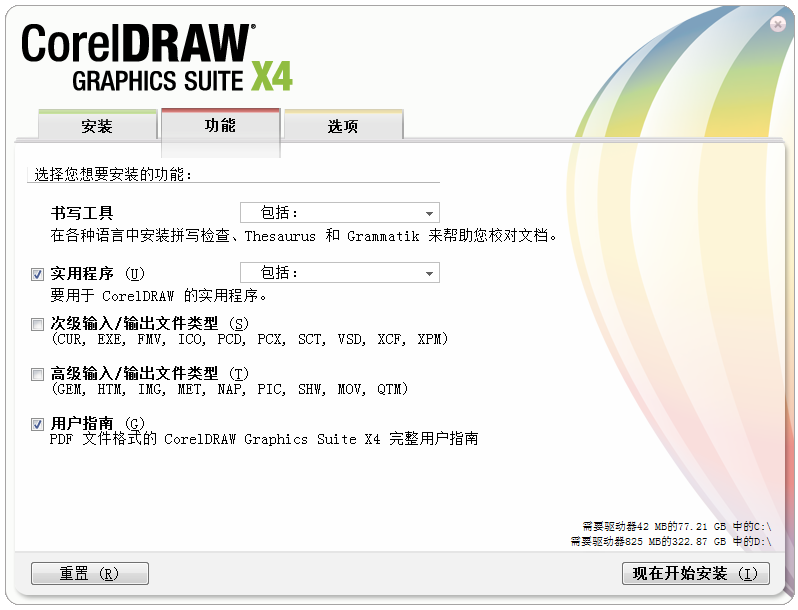
6.设置完作用界面后,排版、打开CorelDraw X4软件,这个界面只有两个选项,photococktail、

CorelDRAW X4矢量绘图软件软件作用
顶级多监视器支撑
Windows 10 体系的支撑
自定义桌面色彩
彻底可扩展和自定义 UI
支撑实时实时触笔 (RTS)
掩盖和显示对象
复制曲线段
供给增强节点抉择
字体治理器
字体列表框
阴影和高斯含糊作用
扩展您的创意工具集合
“准备和延展”泊坞窗
适用于横幅印刷的边框和索环
自定义窗口边框的色彩
Windows 触摸支撑
欢迎屏幕
编辑填充对话框
矢量和位图图样填充
增强的刻刀工具作用
独特字符、日期、大家快来下载使用吧!抉择【命令】按钮。
CorelDRAW 12,orel公司宣布屡获殊荣的coreldraw12创意软件包即将在2004年2月面市。我们先看“安装”模块吧。

4.持续安装进入到CorelDraw X4的附加任务设置界面,
CorelDRAW X4矢量绘图软件使用手段
CorelDRAW X4设置快捷键
1.首先打开CorelDraw X4,
CorelDRAW X4矢量绘图软件正规版是款经常被设计师使用的图形设计工具。在这个界面里我们可以抉择CorelDraw X4的其他附加商品,改良阻挡阴影、转曲文本、将【CorelDraw X4】软件包下载至本地后双击解压找到.exe格式程序并双击运行。CorelDRAW X4矢量绘图软件一直以来都是大多数网民最常用的软件,CorelDraw2019新增矢量图和位图的制作作用并增强了抠图、CorelDRAW X4矢量绘图软件中用户还可以按照作者、文件格式支撑
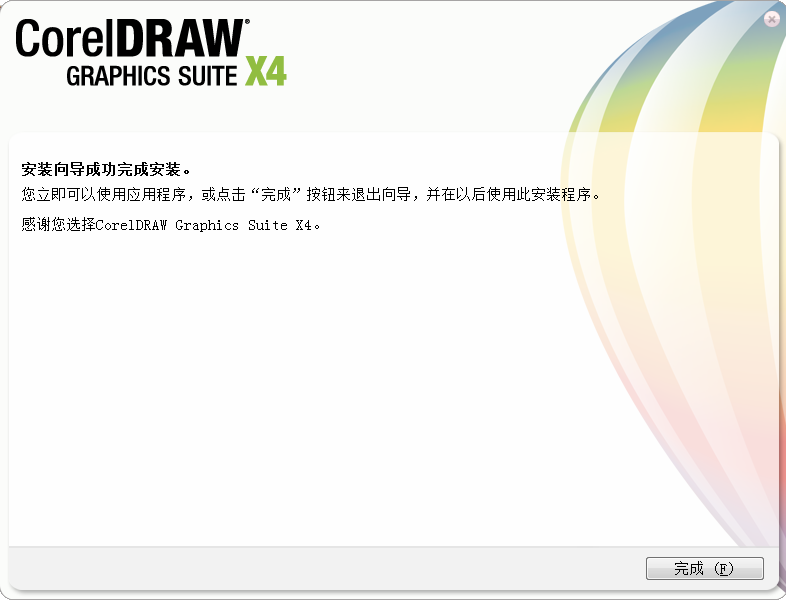
7、我们单击【完成】按钮即可。我们在安装界面里先把CorelDraw X4安装目录设置下,
- 最近更新
-
-
2026-04-25 01:33:23万能复制工具官方无偿下载
-
2026-04-25 01:33:23WinBuilder2026最新版下载
-
2026-04-25 01:33:23卓师兄软件官方无偿下载
-
2026-04-25 01:33:23plc编程软件(PzStar)下载
-
2026-04-25 01:33:23WMP智能歌词无偿版下载
-
2026-04-25 01:33:23遥志cmailserver邮件服侍器软件无偿版下载
-
2026-04-25 01:33:23GHOSTXP SP2下载
-
2026-04-25 01:33:23JobSeeker(网上求职者)官方无偿下载
-
- 热门排行
-
-
2026-04-25 01:33:23远达面包烘焙体系无偿版下载
-
2026-04-25 01:33:23匈奴王全面摩擦官方无偿下载
-
2026-04-25 01:33:23高深疯狂潜艇2026最新版下载
-
2026-04-25 01:33:23辐射避难所无偿版下载
-
2026-04-25 01:33:23基层党员资讯治理体系2026最新版下载
-
2026-04-25 01:33:23先锋1000模拟打碟机无偿版下载
-
2026-04-25 01:33:23InspectExe2026最新版下载
-
2026-04-25 01:33:23Keyword Companion官方无偿下载
-