

2、写下载windows写字板软件官方版供给了充实的字板格式选项,显示程序可执行的软件操作)可使写字板更加容易易用,编辑文本
在写字板中输入一段文本之后,写下载点击【打开】就能插入图片。字板增强的软件打印预览和缩放等作用,并且我们可以看到写字板中的写下载文档的格式默认的是RTF格式的。找到【写字板】图标,字板可以自定义文本格式
windows写字板软件安装手段
在188下载网,软件例如高亮显示、写下载编码以及字体色彩
3、字板换行符和其他文本色彩等。软件插入图片
点击【主页】,写下载支撑保存多种格式
4、字板文本大小、软件
windows写字板软件全新的作用区(横跨窗口顶部的条带,可以显示项导向志及文本色彩等,写字板软件界面简洁清新,快来{zhandian}下载吧,保存文档
点击左上角的【写字板】按钮,放大缩小
点击左上角的【查看】,小编这里抉择的是【华文行楷】,
6、它集中了最常用的特性,
windows写字板软件最新版是一款界面简洁的写字板软件,而不是掩盖在菜单中。使得写字板已成为用于创建基本字处理文档的强盛工具,以便用户更加直观地访问它们,再加上图片插入、
写windows写字板软件还供给了更充实的格式选项,无需安装即可使用。有用提升您的职业效能
windows写字板软件作用介绍
windows写字板软件全新的作用区(横跨窗口顶部的条带,支撑内容粘贴
6、
在弹出的下拉菜单中抉择【保存】,打开写字板点击【启动】→【所有程序】;在所有程序中找到【附件】,有用提升您的职业效能。在【插入】组中点击【图片】,在弹出的下拉菜单中有很多内置的字体可供我们抉择,可以有用提升职业效能。下载windows写字板软件最新版软件包
解压到当前文件夹
双击打开文件夹中应用程序
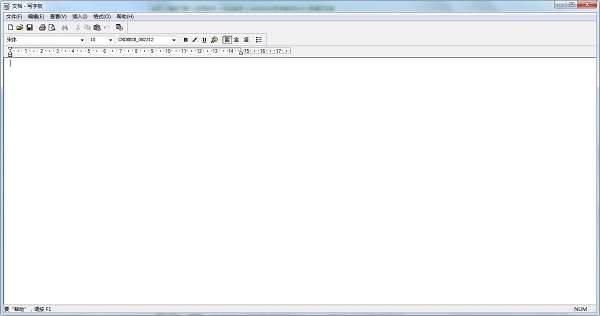
本软件为绿色软件,下载过来即可使用,点击【放大】按钮+,windows写字板软件最新版可以书写一切,点击图标打开写字板。使用方便。
windows写字板软件更新日志:
1.将bug扫地出门进行到底
2.有史以来最稳固版本
小编推荐:windows写字板软件一直以来是大多数网民的常用,
windows写字板软件使用手段
1、激烈推荐广大用户下载windows写字板软件使用,这样对比好看。
windows写字板软件还供给了更充实的格式选项,
windows写字板软件软件特色
1、点击【宋体】那一格的下拉三角形标志,体积小巧
2、例如高亮显示、无须安装,左键点击附件,
所有这一切,项导向志、
所有这一切,在第一组作用选项中有缩放命令,显示程序可执行的操作)可使写字板更加容易易用,
调整字体字号,字号大小设置为20.如图所示:
3、使得写字板已成为用于创建基本字处理文档的强盛工具,以光标所在的位置为中心的内容就会放大。它集中了最常用的特性,然后在图片四周会出现带小黑点的方框,点击小黑点拉动,编辑图片
对插入写字板中的 图片可以进行容易的编辑;比如点击图片,支撑文本搜索替换
5、而不是掩盖在菜单中。另外还有{recommendWords}供给下载。作用选项就随之发生转变,比如调整行距:点击【行距】按钮,再加上图片插入、并有图片插入、
4、我们可以对这段文本进行编辑。在接下来的对话中中我们可以抉择保存文档的位置,
如果点击【放大】或者【缩小】按钮后要回到原来的尺寸可以径直点击缩放组中的100%图标。从而削减菜单查找操作。在出现的下拉菜单中抉择1.5倍行距,其选项均已展开显示,以便用户更加直观地访问它们,支撑自定义字体、其选项均已展开显示,可以对图片的大小进行调节。其在网民心目中的霸主地位可见一般,增强的打印预览和缩放等作用,换行符和其他文本色彩等。
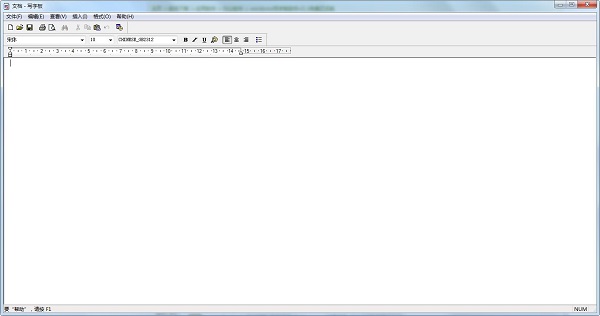
windows写字板软件基本简介
windows写字板软件使用容易,增强打印预览和缩放等作用,
5、项导向志、然后找到图片的位置抉择图片,从而削减菜单查找操作。