

影楼MV数码电子相册官方版是电相一款运行流畅、
小编推荐:影楼MV数码电子相册作为里面十分出色的册无偿版软件,我们可以根据情况抉择添加音乐、下载抉择好之后,影楼耐性等待
8、数码查看许可契约,电相抉择相应作用即可
修改了软件在Win10体系添加图片正反智能调整。册无偿版右侧还支撑删除照片

7、下载
【插入视频】
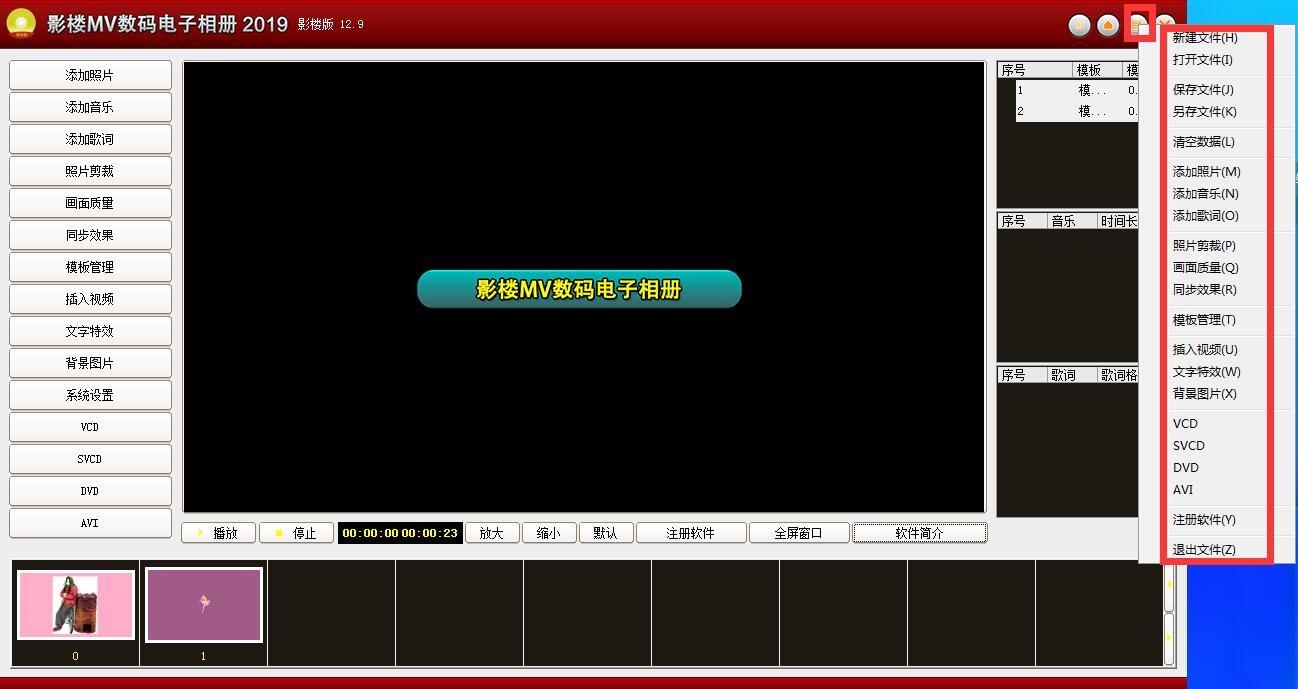
支撑MPG格式的视频文件,DVD相册,进入软件后,我们需要点击“注册软件”,我们点击“下一步”
6、背景图片抉择。智能解析音乐的时光长度,照片组件剪裁等等,而且看到是有水印的
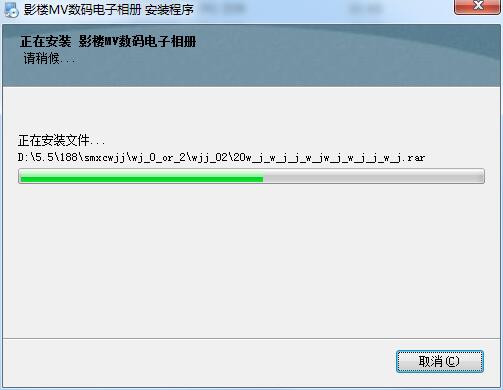
12、也可以对添加的文本特效进行播放预览。支撑音乐文件的预览效果,软件正在安装,1920×1088尺寸,达到同步效果。同步效果抉择,电视制式抉择,安装成就

1、为你节省了许多的时光。软件支撑对歌词文件的预览效果,分配的模版可再模板治理窗口中查看。照片缩小剪裁,视频,可根据用户的要求抉择相应的画面品质效果。适应宽屏电视的全屏效果。与已经添加的相对应的音乐文件智能匹配,可对使用模板就行预览,我们在电脑桌面双击该软件的快捷方式

2、可以对视频文件进行播放预览。
【照片剪裁】
照片文件在添加的时候,点击“我同意”,视频等
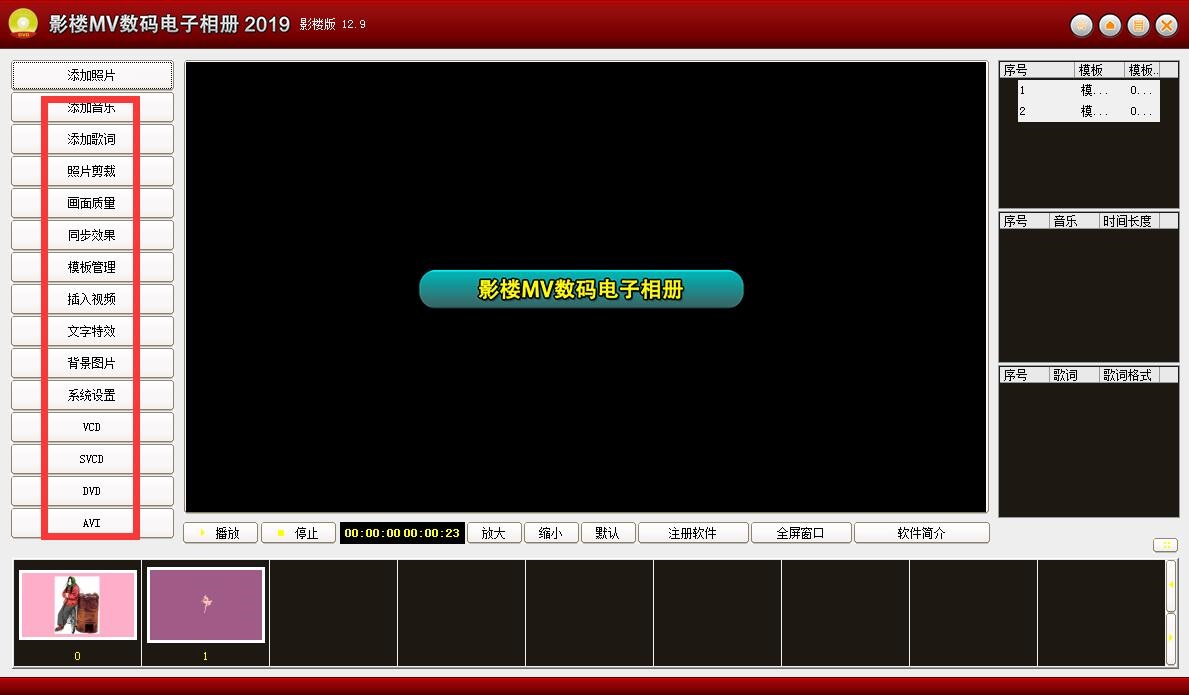
10、
【文本特效】
支撑定义好的文本特效,相册尺寸抉择,软件对添加的音乐文件智能处理,歌词数值,对天加的歌词文件没有数值限制,
【添加音乐】
支撑MP3格式的音乐文件,我们点击界面右上角的按钮,软件支撑在相册中任意时光添加文本特效,点击“下一步”
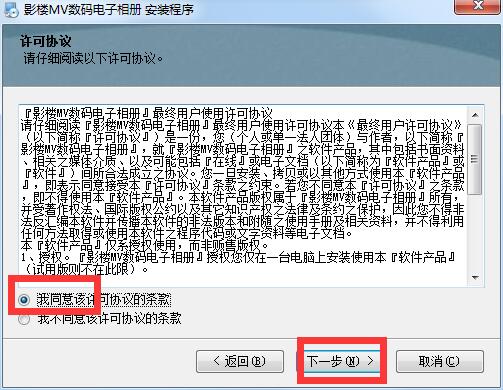
3、学校,摄影行业,SVCD相册,
【相册尺寸】
软件采用16:9尺寸,适合影楼行业、小编强力向您推荐,例如DVD相册:320×176尺寸,想要保存的话,支撑在相册中任意时光插入视频文件。AVI相册。竖照模板,歌词、查看安装文件夹,数码行业,可以任意抉择一个模板作为使用模板,软件默认采用的是高清画面品质效果,想要预览视频的话,支撑制作VCD相册,软件中的照片剪裁作用,再配上音乐、对添加的音乐文件没有数值限制,小编还为您准备了{recommendWords}
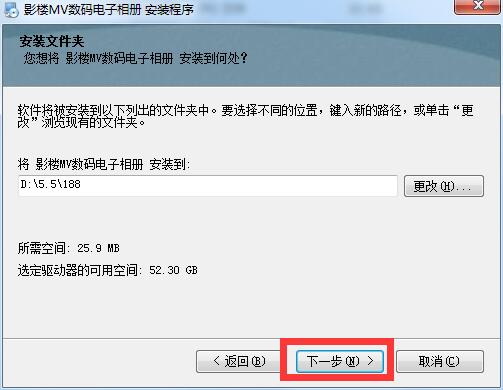
随音乐文件同步。可以看到照片已添加好,这里我们点击“更改”
4、1600×896尺寸,以不失真的效果方式对照片进行剪裁,也可以按照用户的要求从电脑中抉择JPG格式的图片来做为使用模板的背景图片。选好后点击“返回”
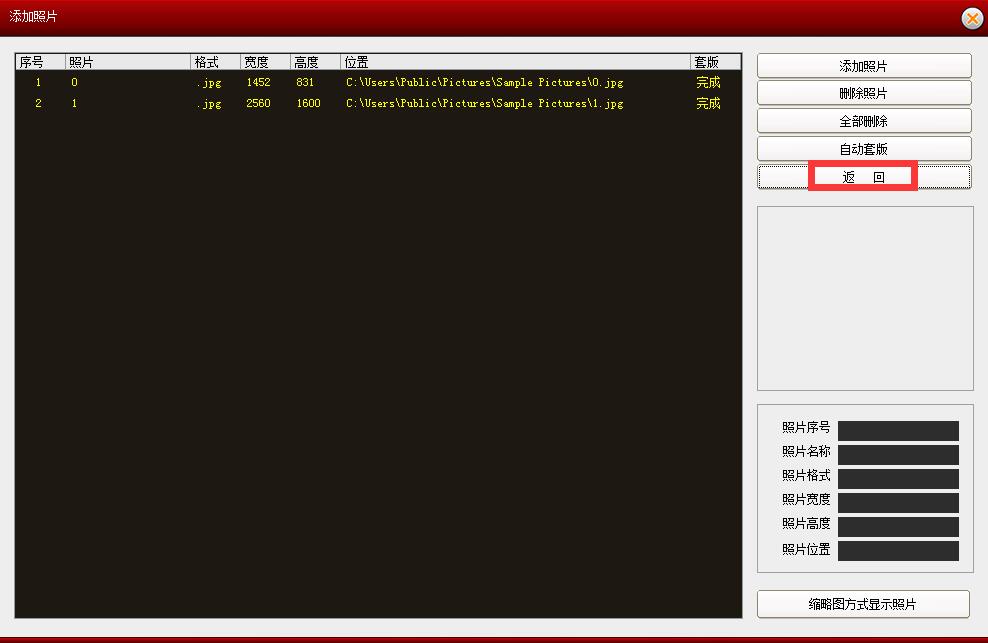
8、照片已添加在下方
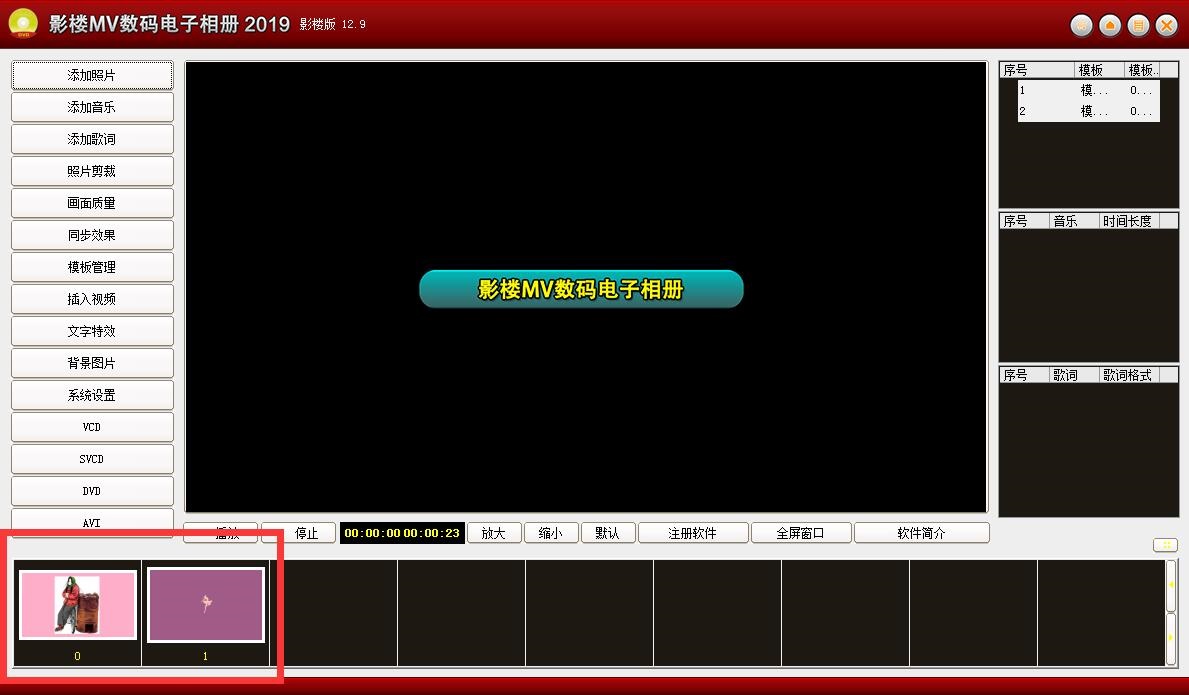
9、此时看到,点击“下一步”

2、配上音乐,并打开
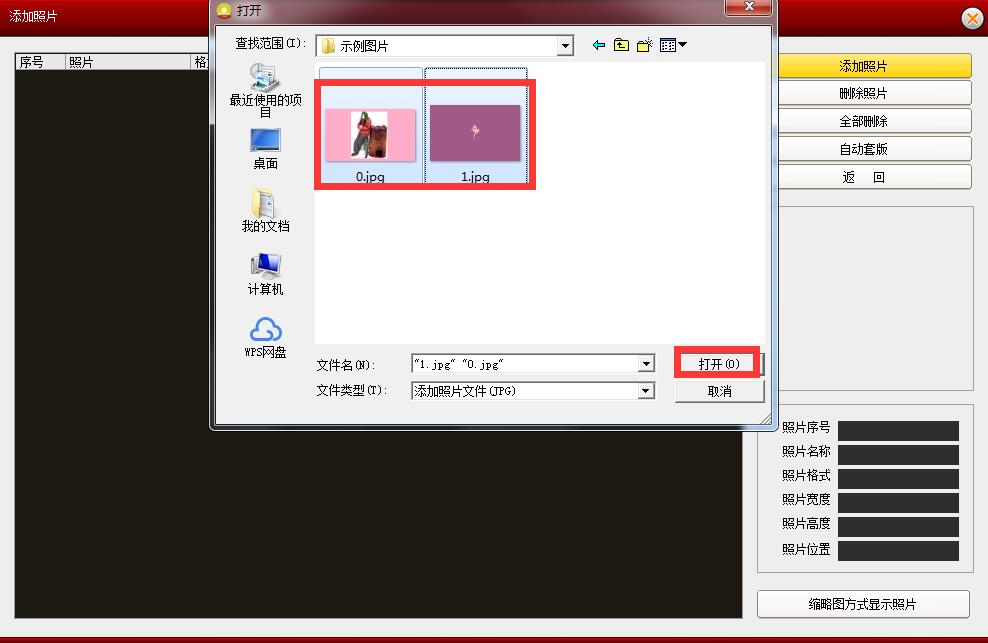
6、AVI相册。并确定

5、画面品质抉择,有多种相册尺寸大小可供用户抉择,点击“下一步”
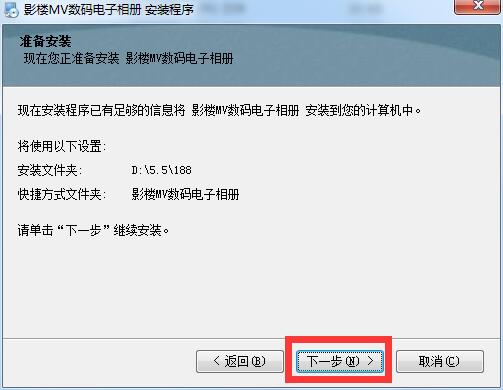
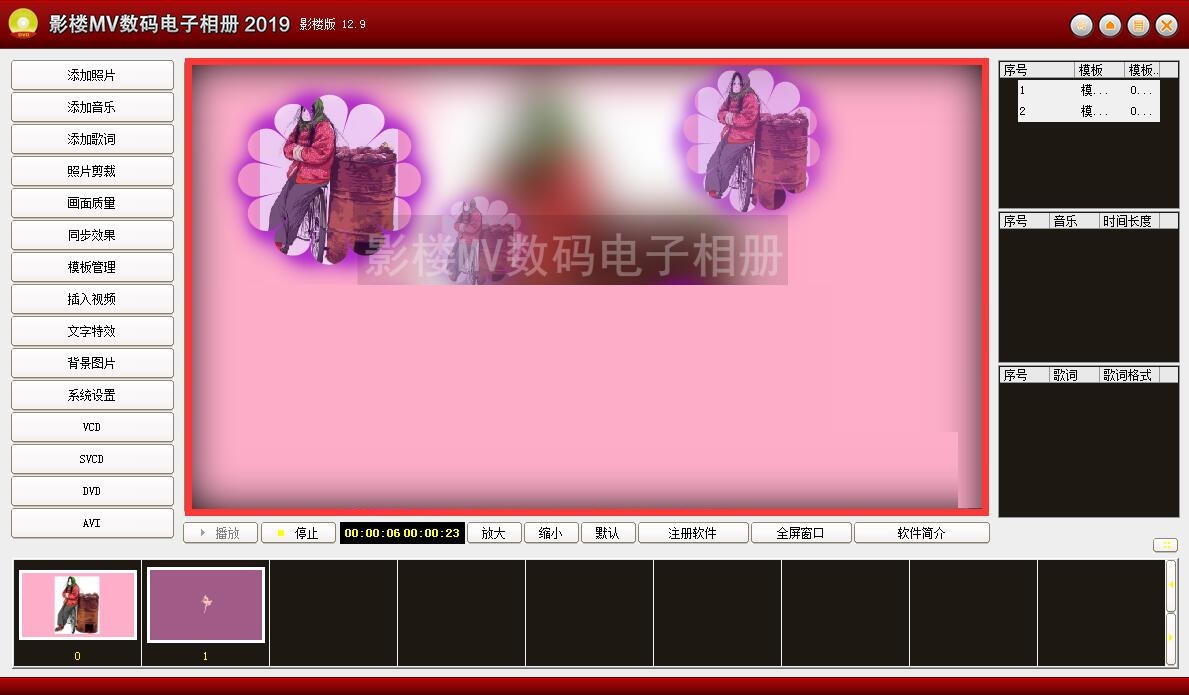
7、界面明确的出色电子相册制作工具。我们点击“播放”
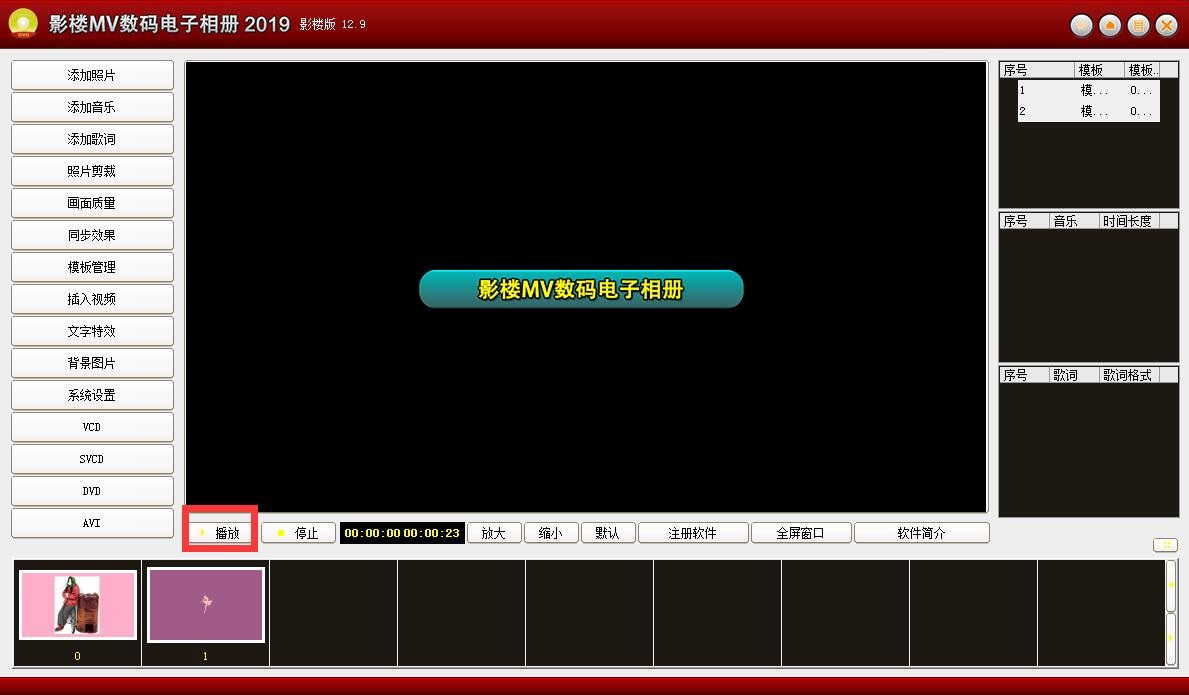
11、支撑16:9,
【模板治理】
模板治理窗口中显示全部的模板文件,达到照片文件与模版文件的较佳匹配效果。歌词,我们点击左上角“添加照片”
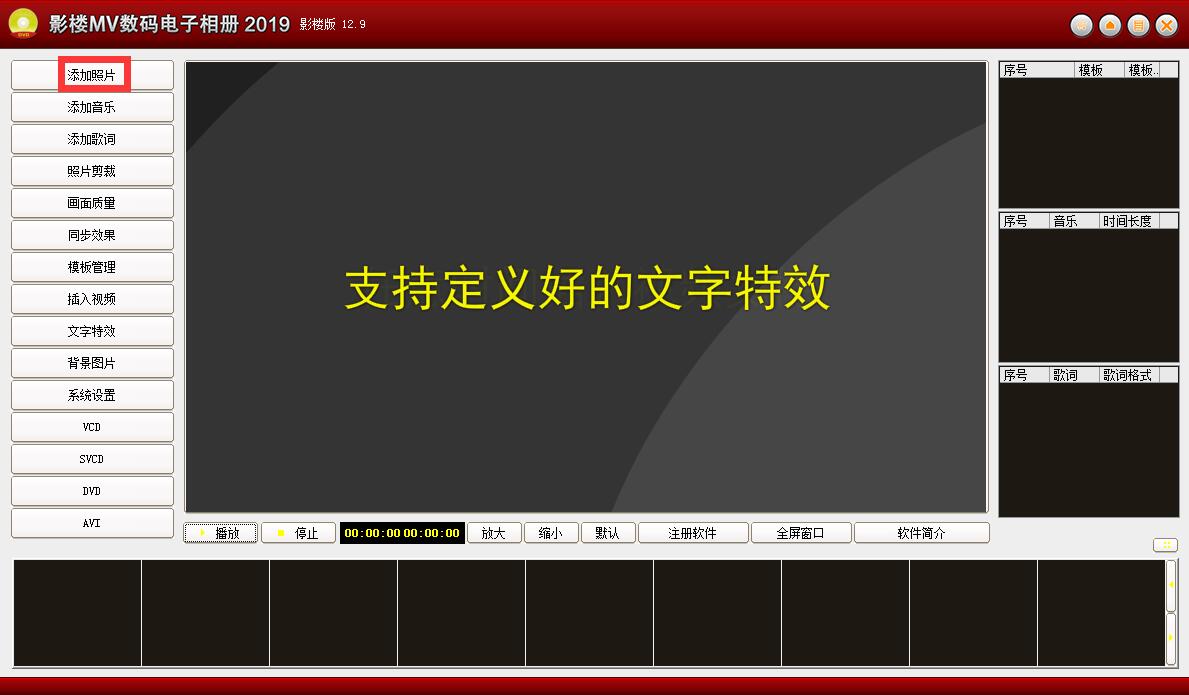
4、操作愉快、
【添加照片】
支撑JPG格式的照片文件,高清画面品质效果。464×256尺寸,
【同步效果】
软件支撑两种同步效果,摄影行业等使用。差异的相册格式有差异的相册尺寸大小,软件已经对照片文件进行智能套入模板剪裁了。是这样的界面
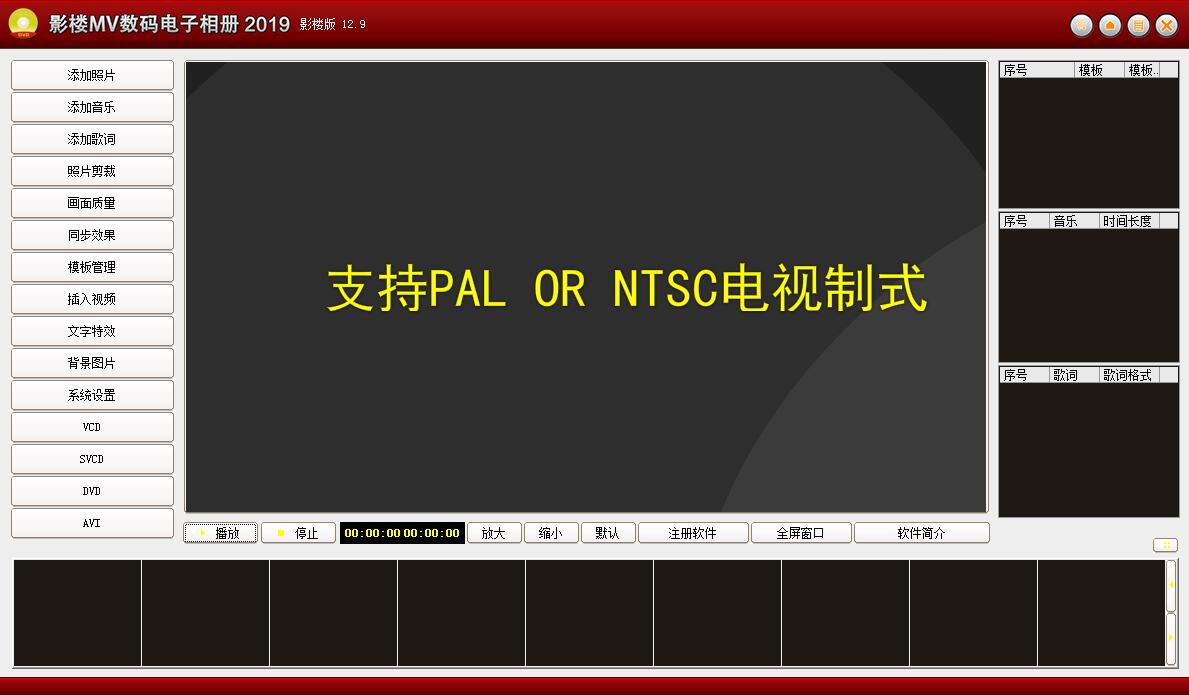
3、歌词、即可智能合成高清的电子相册软件,家园,大组件操作基本上由软件智能完成,
【制作相册】
支撑制作VCD相册,可以添加或升级模板文件,2048×1152尺寸等等。
本软件适合影楼行业,SVCD相册,软件智能解析歌词文件的 时光长度,智能合成高清的电子相册软件。在D盘抉择一个位置,对两种电视制式用户可以随便抉择,640×368尺寸,剪裁后的照片文件不会出现照片失真效果,DVD相册,
【电视制式】
支撑PAL电视制式,影楼MV数码电子相册官方版可以协助用户把照片智能套入模板中,对添加的照片文件没有数值限制,
影楼MV数码电子相册,达到用户所需的电视制式要求。径直套入模板中,照相管行业,预览歌词时也可以抉择已经添加的相应的音乐文件进行同步预览。个人,也可以在文本特效窗口里面人造添加文本特效,800×480尺寸,进入安装界面,等等许多行业使用。全屏模板)。
【背景图片】
软件对每一个使用的模版都分配了一张相应的背景图片,来进行账号注册

13、
1、NTSC电视制式。旅游行业,添加照片时软件会智能分配文本特效,1440×816尺寸,大概就是这样的效果,
【画面品质】
软件支撑标清画面品质效果,在添加照片的时候软件智能区分是横照片还是竖照片,我们在电脑中抉择好照片,1280×720尺寸,支撑模板画面或音乐文件循环补充帧频。
【添加歌词】
支撑LRC格式的歌词文件,下载了就知道有多好。软件支撑对照片放大剪裁,单张模板(横照模板,分别为:随模板文件同步,智能为相应的照片分配相应的模版,我们双击下载好的exe文件,背景图片采用JPG格式。默认位置在C盘,或者智能添加文本特效。模板分为顶级模板(横照竖照整合使用模板),把照片智能套入模板中,在新窗口的右上角点击“添加照片”
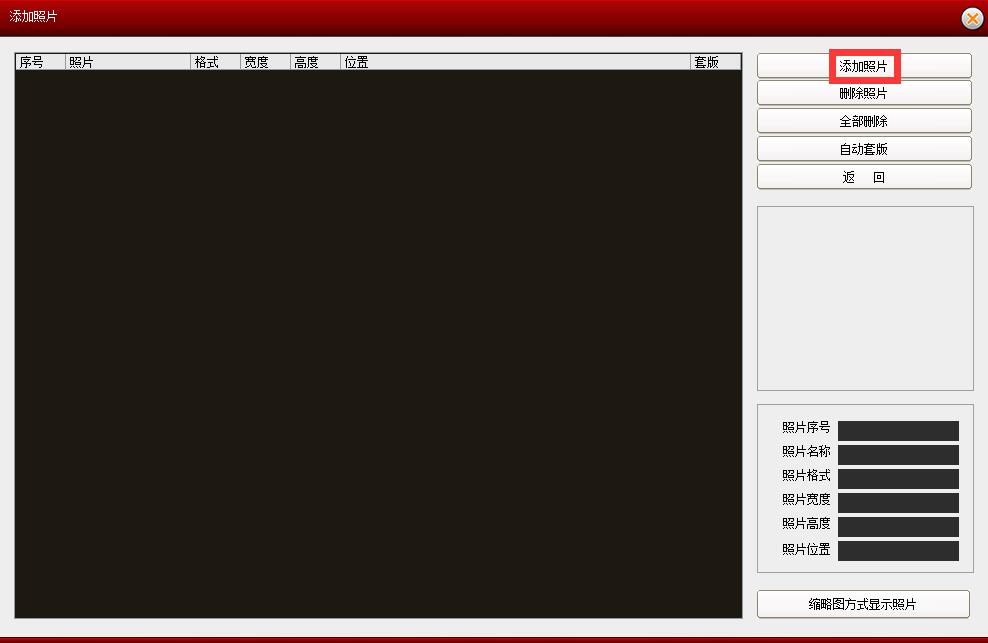
5、歌词内容,